dsh-eyecare
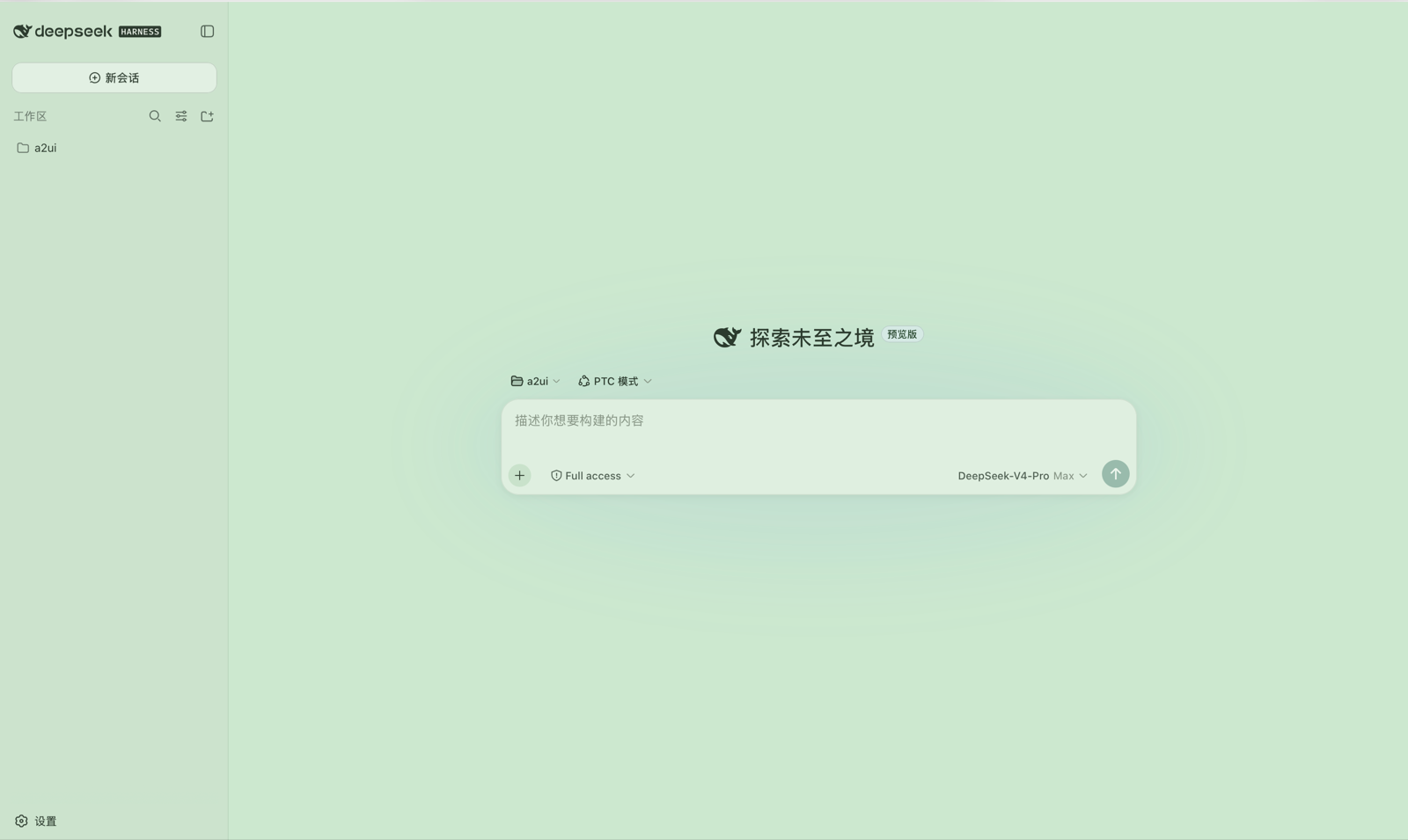
DeepSeek Harness (DSH) Web 护眼模式插件:在设置→常规→外观下方添加护眼模式开关,豆沙绿科学护眼配色,浅色/深色均适配。
安装
$
npx -p @deepseek-ai/dsh dsh plugin --profile web add github:Yummyxl/dsh-eyecare说明文档
阅读完整 README ↗🌿 dsh-eyecare · DSH 护眼模式插件




给 DeepSeek Harness(DSH)Web 界面加一个 护眼模式开关:一键切换科学护眼的豆沙绿配色,浅色 / 深色 / 跟随系统全部适配, 开关状态自动记忆,刷新不丢失。
📖 目录
✨ 效果预览
🚀 快速开始
# 1. 安装(一条命令,全自动,无需手改任何配置)
dsh plugin --profile web add dsh-eyecare

# 2. 打开 DSH Web 界面 → 左下角「设置」→「常规」→ 打开「护眼模式」开关
完事 🎉
📦 安装
方式一:官方命令(推荐)
dsh plugin --profile web add dsh-eyecare
需要本机装有 pnpm(
dsh plugin内部转发给 pnpm;没有的话:npm install -g pnpm)。
原理:本包声明了 dsh.bundle,dsh plugin 会自动把它加入 profile 的组合层,
包内自带的 cordis.patch.yml 随层生效,插件行自动挂载——不需要手动编辑任何文件。
方式二:本地脚本(无需 pnpm)
git clone git@github.com:Yummyxl/dsh-eyecare.git
cd dsh-eyecare
bash install.sh          # 默认 profile 名 web;其他名字: bash install.sh
脚本自动完成:复制插件包 → 建立软链 → 写入 patch 条目(幂等,可重复执行)。
安装完成后:重启 dsh(或等它热重载)→ 刷新浏览器页面,即可进入下面的使用步骤。
🧭 使用
- 打开 DSH Web 界面;
- 点击左下角 「设置」;
- 左侧选择 「常规」 分组;
- 在 「外观」 行正下方找到 「护眼模式」(英文界面:Eye care);
- 打开右侧开关 —— 整个界面立即切换为护眼配色 ✨;
- 想恢复:再次点击开关关闭即可,瞬间还原。
| 行为 | 说明 |
|---|---|
| 开关状态 | 自动记忆(localStorage),刷新页面 / 重启浏览器不丢失 |
| 主题兼容 | 叠加在浅色 / 深色 / 跟随系统之上,切换主题护眼层持续生效 |
| 多语言 | 中文「护眼模式」/ 英文 "Eye care" 自动跟随界面语言 |
🎨 配色特性
| 特性 | 说明 |
|---|---|
| 🟢 科学护眼 | 浅色模式锚定标准护眼绿 #CCE8CF(Windows 豆沙绿标准),低饱和、低蓝光 |
| 🌙 夜间友好 | 深色模式为暖绿黑底 + 柔绿白文字,告别蓝黑底与纯白刺眼 |
| 🧊 无纯白表面 | 输入框、按钮、气泡、菜单、代码块等 89 个颜色 token 全量重映射 |
| 🗂 层级分明 | 代码块、行内代码、引用、文件、链接等信息层级保留,状态色(成功/警告/错误)各自可辨 |
🛠 自定义配色
所有颜色集中在 lib/client.js 的 EYE_CARE_TOKENS 一张表里,
每项都是 { light: "...", dark: "..." }。改完保存、刷新页面立即生效,无需重启。
🗑 卸载
dsh plugin --profile web remove dsh-eyecare # 官方方式
方式二安装的用户:删除 ~/.dsh/profiles/web/packages/dsh-eyecare、
~/.dsh/profiles/web/node_modules/dsh-eyecare,并编辑 cordis.patch.yml
删掉包含 ui-eye-care 的那一段,最后刷新页面即可。
⚠️ 注意事项
- 需要同一大版本的 DSH(插件依赖 DSH 的主题/slot 内部接口;升级后如失效, 启动页会明确报错,卸载本插件即可恢复);
- 1.0.x 手动安装的用户升级到 1.1+:1.1 起本包自带组合层,请先删掉你手动加在
cordis.patch.yml里的ui-eye-care条目,再改用dsh plugin安装,避免重复挂载; - Windows 用户可手动执行 install.sh 中的三步,或用 WSL 运行本脚本。
📄 License
如果这个插件帮到了你,欢迎点个 ⭐ Star!