dsh-git-panel
DSH web GUI git panel: branch management, commit graph, VS Code-style side-by-side diff with merge-conflict resolution, and workspace file-tree change badges.
AI 分析
该插件暂无 AI 分析内容。
安装
npx -p @deepseek-ai/dsh dsh plugin --profile web add github:a792883583/dsh-git-panel说明文档
阅读完整 README ↗dsh-git-panel
DSH Web GUI 的 Git 面板插件:分支管理(切换 / 拉取 / 抓取 / 重命名 / 删除 / 合并)+ GitLens 风格的提交图谱。
功能
- 分支面板(聊天区右侧):
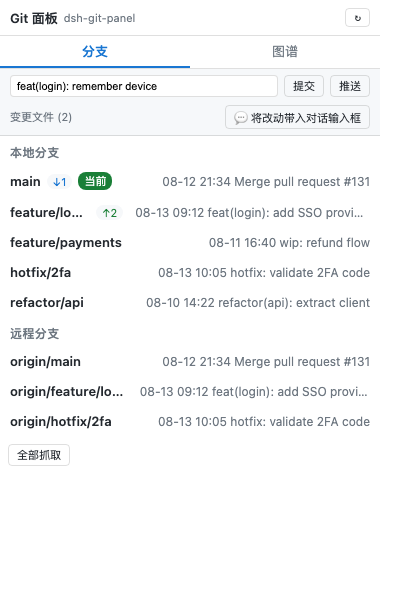
- 双行卡片式布局:分支名占据完整上行空间(超长分支名不再被挤压截断),提交时间与 Commit 信息位于独立下半行
- 搜索与快速过滤:分支列表顶部配备实时搜索框,支持按分支名或提交信息快速过滤
- 本地分支:当前分支高亮,显示相对上游的
↑ahead / ↓behind,双击切换分支(当前分支双击为拉取) - 远程分支:双击检出(自动创建本地跟踪分支)
- 右键菜单:复制分支名 / 重命名 / 删除 / 合并至当前分支(远程分支为删除远程分支)
- 一键拉取当前分支、全部抓取(
git fetch --all --prune)
- 分支胶囊(输入框上方):显示当前分支,点击展开本地分支列表快速切换
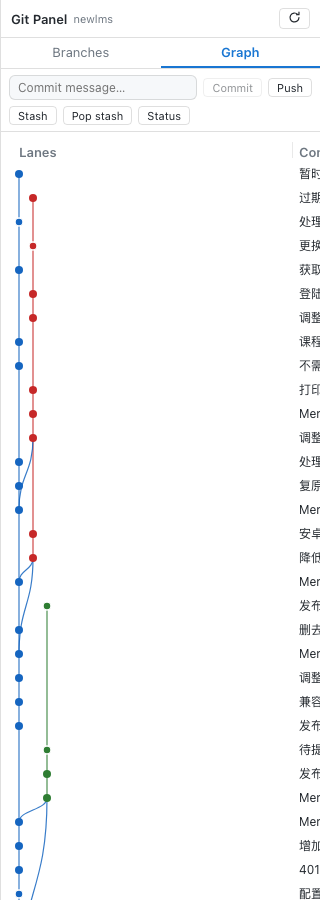
- Git 图谱:提交 DAG 泳道图(lane 算法),三栏标题(线图 / 提交 / 分支),提交列左右两侧可拖拽调宽(宽度持久化),点击节点查看提交详情;虚拟化渲染——只绘制可视区域,大仓库滚动流畅
- 写操作条(面板顶部,位于标签页下方):
- 提交:输入提交信息回车即
git add -A && git commit -m - 推送:一键
git push当前分支 - 暂存 / 恢复暂存:
git stash push(可带说明)/git stash pop - 状态:显示当前工作区变更文件数(
git status --porcelain)
- 提交:输入提交信息回车即
- 变更文件 + 行内着色 Diff:写操作条下方列出未提交的变更文件(状态码 + 路径),点击任意文件查看与 HEAD 的完整 diff,新增行(绿色 +)、删除行(红色 -)与块头(蓝色 @@)带精细高亮——提交前清晰审核改动
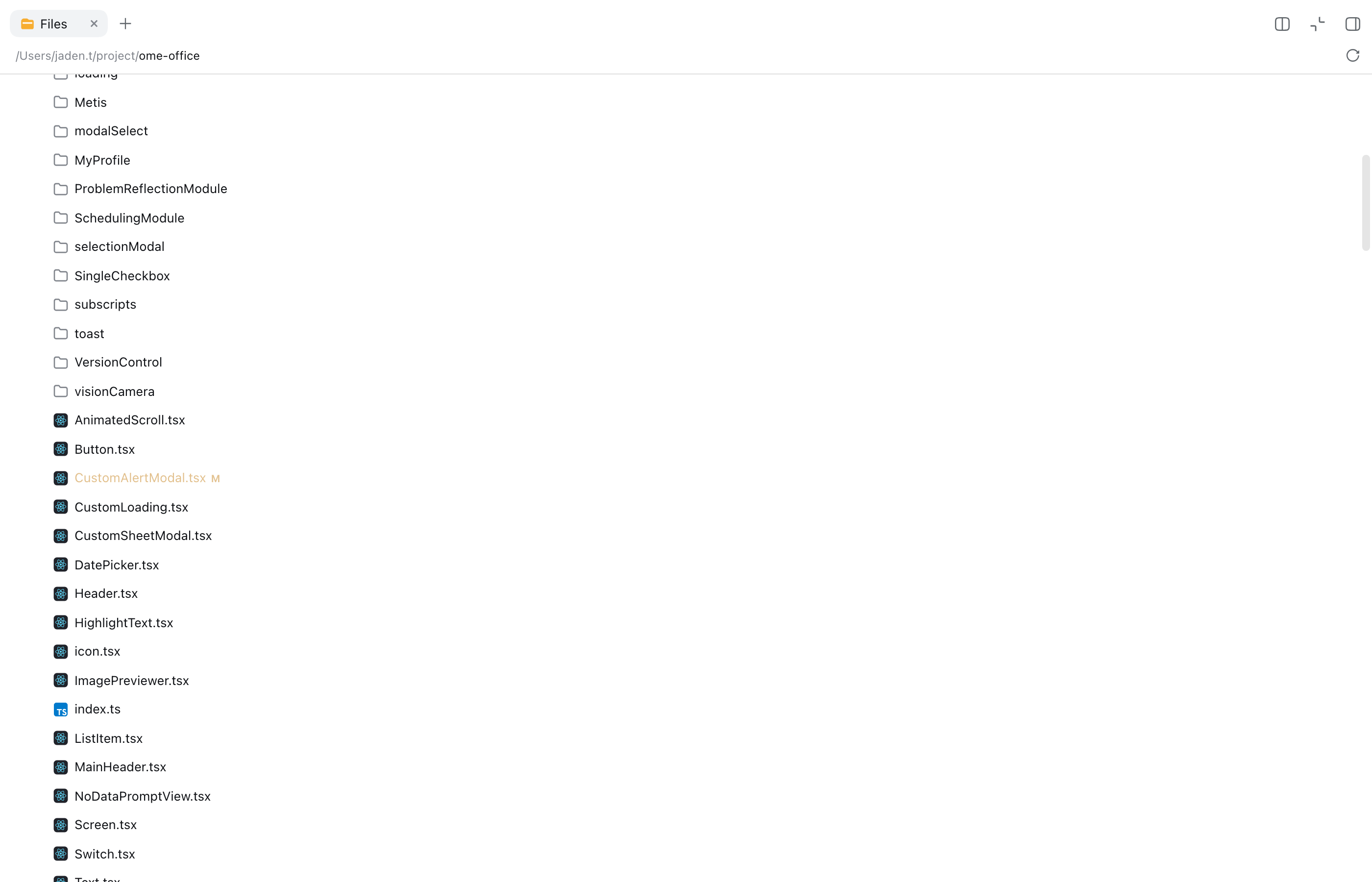
- 文件树改动标记(VS Code 观感):右侧栏「文件」树里,有改动的文件名后直接跟状态字母并给名字上色(
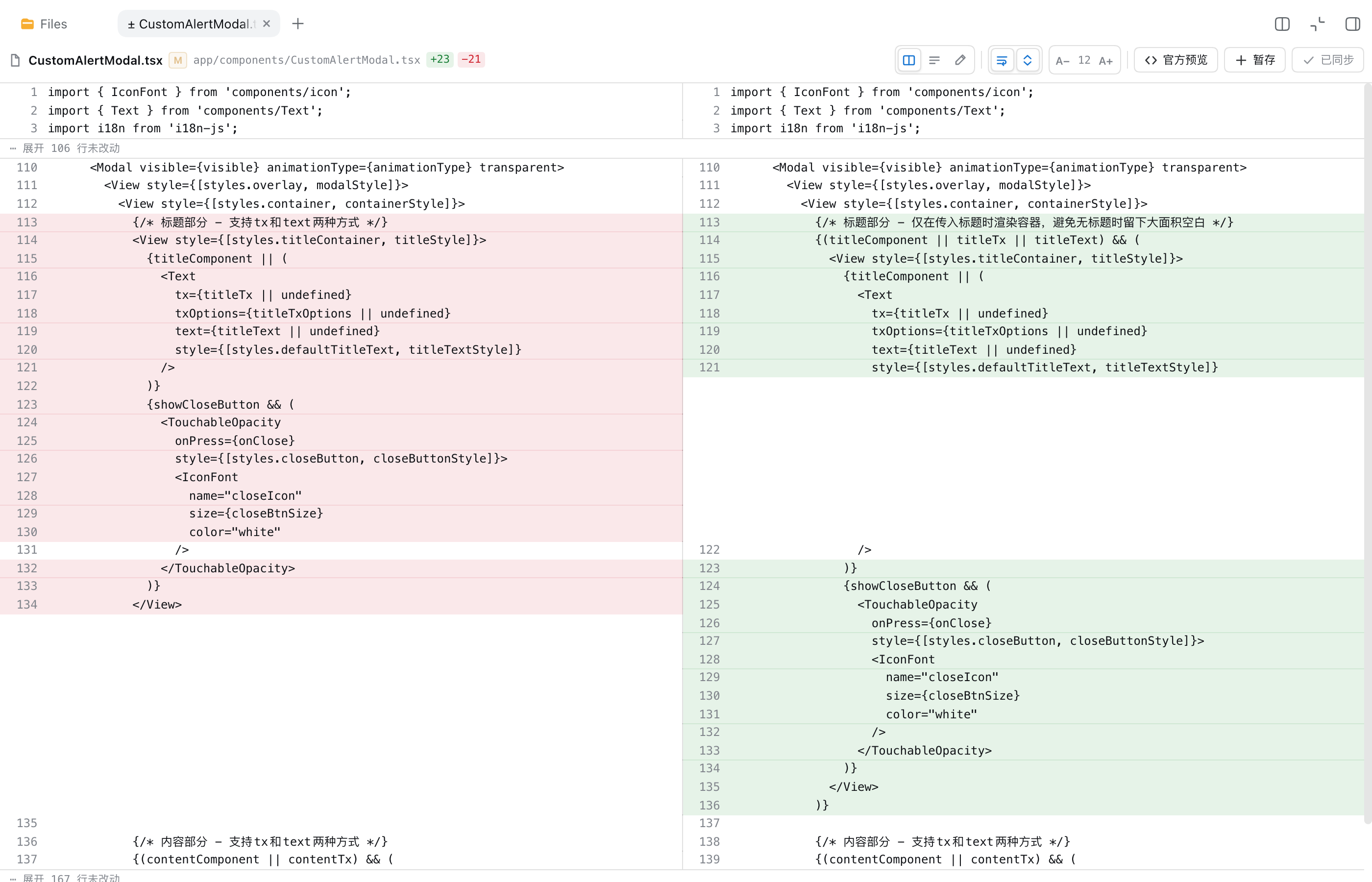
M修改 /A新增 /U未跟踪 /D删除 /R重命名 /C冲突),含改动的目录带一个圆点;标记跟随git status自动刷新,不需要手动刷新文件树 - Git 对比视图(VS Code 风格双栏 Diff):在有改动的文件上点一下,直接在右侧栏打开该文件的变更对比
- 左栏是 HEAD 原始版本、右栏是工作区最新内容,行号严格对齐,新增 / 删除 / 修改行分别着色
- 支持单栏 / 双栏切换、折叠未改动区域(默认保留 3 行上下文,点击展开)、自动换行开关、字号缩放,以及直接编辑文件内容
- 头部显示
+新增 / −删除统计;「源码」一键回到官方文本预览,「暂存」一键git add,「保存」把改动写回工作区 - 只有确有改动的文件会被这个视图接手,没有改动的文件仍然使用官方预览,两者互不干扰
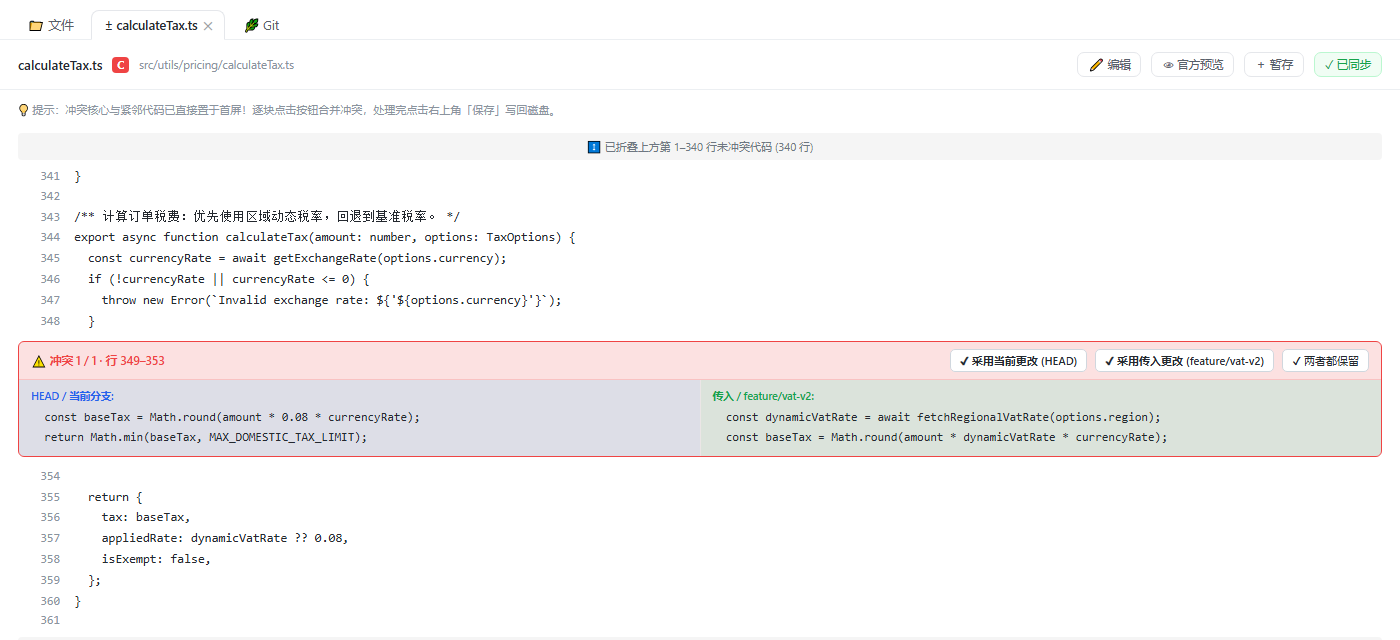
- 合并冲突一键解决(全景行号上下文流):
- 首屏天然置于冲突核心,前后紧邻保留 8 行清晰代码上下文,远处无关代码折叠为可展开条,行号绝对连贯
- 自动识别
>>>>>>冲突块,每块提供 「✔ 采用当前更改」、「✔ 采用传入更改(分支名)」、「✔ 两者都保留」 三个一键动作 - 处理完毕点击右上角「保存并解决冲突」直接写回工作区并移出冲突态
- 免终端原位凭据保存(VS Code 式体验):
- 遇到企业私有 GitLab / GitHub 缺少凭据时,面板内原位弹出优雅配置卡片,输入一次自动记住,终生免密直连,绝不再报 OAuth 弹窗阻断
- VS Code 级智能无感同步(Sync):
- 仅超前时直接极速 push,有落后时才执行安全 pull,彻底废除强制
--rebase,绝无变基死锁冲突 - 自动脱离残留的变基中间态(自动
rebase --abort救援)
- 仅超前时直接极速 push,有落后时才执行安全 pull,彻底废除强制
- 会话上下文一键智能注入:
- 情境感知 Prompt 引擎:检测到冲突时,按钮自动切换为「💬 将冲突分析带入对话」,一键生成针对该冲突文件的专业排查指令;无冲突时生成 Commit 审查指令,全面支持中/英/西三语
- 最新 Lexical 编辑器完美兼容:全面适配 DSH Web 最新的富文本输入框,点击秒级填入
- 单文件精准操作:每个暂存/未暂存文件均提供「📋 复制相对路径」、「💬 向 Agent 提问此文件」以及未暂存文件的「↩️ 放弃更改 (Discard)」二次确认回滚操作
- 分支极速更新与并发防重入:
- 本地分支右侧的落后(
↓101)胶囊徽章支持直接点击一键拉取 - 右键菜单集成「⬇️ 拉取更新 (Pull)」与「🔄 抓取全部 (Fetch all)」,支持严格防重入锁与「✕ 取消」操作
- 本地分支右侧的落后(
- 图谱提交操作:点击图谱中的提交节点,可一键 cherry-pick 到当前分支 或 撤销该提交(
git revert --no-edit) - 多语言:自动跟随 DSH Web 界面语言(中文 / 英文),西班牙语浏览器自动切换西班牙语,默认简体中文
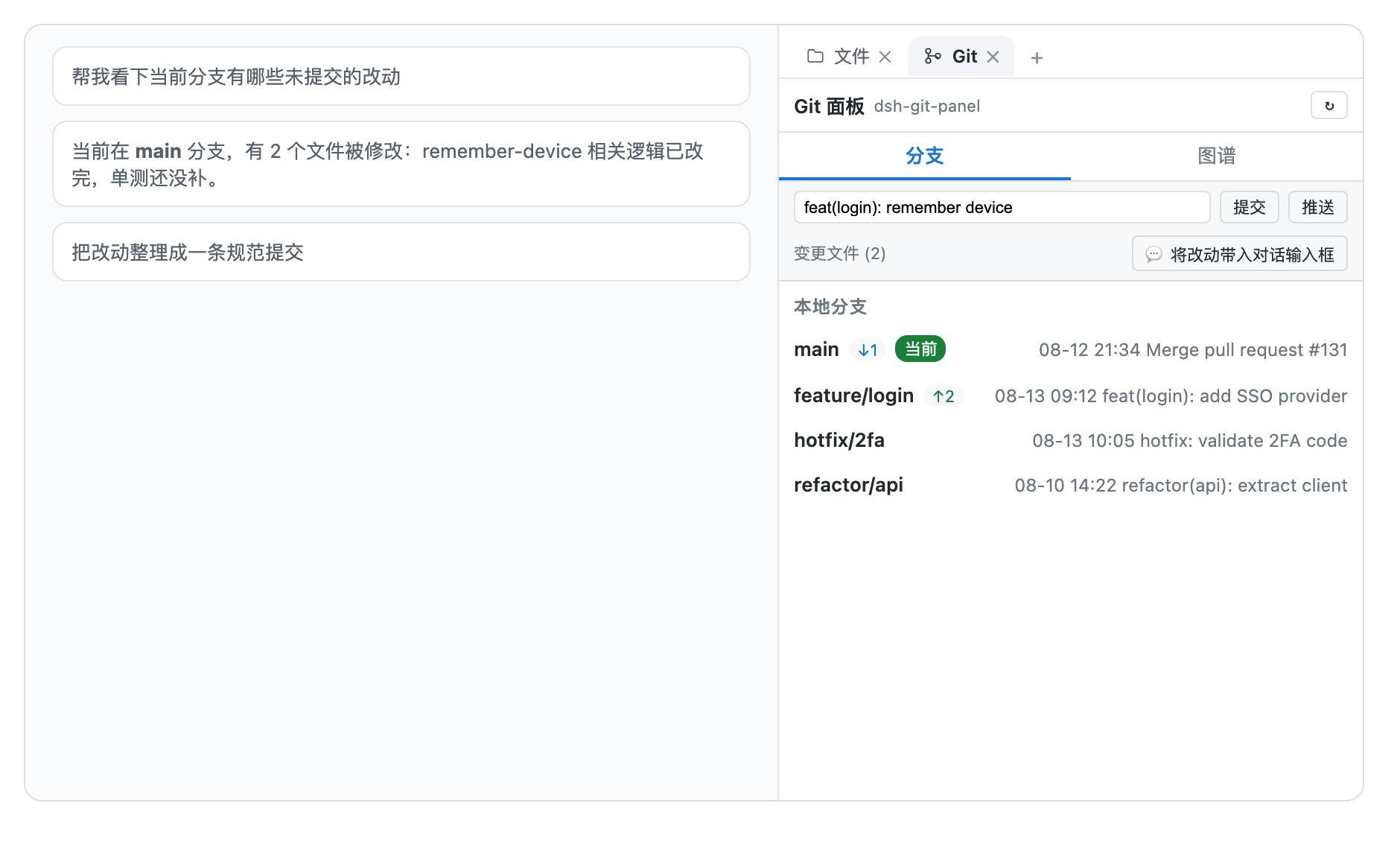
- 官方右侧栏原生标签页:Git 面板作为右侧栏的一等公民标签与「文件」并列,展开、收起、宽度拖拽、多标签切换全部由官方侧边栏接管,不再改写页面布局
- 跟随当前会话工作目录:切换项目会话自动重新绑定
- 明暗主题跟随 DSH Web GUI
界面预览
文件树改动标记(有改动的文件名后跟状态字母并着色,含改动的目录带圆点,与 VS Code 资源管理器一致):
Git 对比视图(全屏双栏 Diff,行号对齐,未改动区域可折叠,头部含增删统计与操作按钮):
合并冲突一键解决(全景行号上下文)(冲突核心与上下各 8 行代码直接置于首屏并带行号,远处未冲突区自动折叠;三动作直接落笔,保存即写回):
官方右侧栏原生标签页(与内置「文件」并列,展开/收起、宽度拖拽、标签切换全部由官方侧边栏接管):
分支面板(本地/远程分支、ahead/behind、双击切换、右键菜单):
分支胶囊(输入框上方快速切换分支):

提交图谱(三栏可拖拽列宽、虚拟化滚动):
安装
dsh plugin --profile web add dsh-git-panel
重启 dsh web,打开绑定 git 仓库的项目会话,然后点开右上角的右侧栏,选择 Git 标签页。
运行环境要求:需要 当前这套 DSH Web(
>=0.1.5-alpha.1,即带官方右侧栏多标签框架@deepseek-ai/dsh-client-ui-sidebar-right的版本)。 文件树改动标记、Git 对比标签依赖右侧栏的标签类型注册与文件资源地址;「在官方文件预览里手动切换到 Git 变更对比」还依赖 DSH 自带的@deepseek-ai/dsh-client-ui-sidebar-documentpreview(0.1.5 起的官方 web bundle 默认包含)。 在更早的 DSH(例如0.1.2-rc.1)上这些能力不会生效——那些版本没有右侧栏标签注册表,也没有统一的dsh-resource://file地址模型。
本地开发时可用
dsh plugin --profile web add link:/path/to/dsh-git-panel以链接方式安装,修改源码后npm run build并刷新页面即可生效。
反馈
使用中遇到问题或有功能建议?欢迎到 GitHub Issues 反馈,帮助我们把插件做得更好。
License
MIT