fireworksss/LeisureTimeQueue ↗★ 0
leisure-time-queue
Native Cordis LeisureTimeQueue plugin for DeepSeek Harness
安装
npx -p @deepseek-ai/dsh dsh plugin --profile web add github:fireworksss/LeisureTimeQueue说明文档
阅读完整 README ↗第一次使用
1. 先确认模型可以正常调用
在创建闲时任务前,建议先打开一个普通 DSH 会话,选择准备使用的模型并发送一条测试消息。
这一步可以提前确认:
- 模型提供方已经配置 API Key 或其他凭据。
- 当前模型在 DSH 中确实可用。
- 模型权限和工作区配置符合预期。
如果普通会话也无法调用模型,应先在 DSH 的“设置 → 模型”中完成模型和凭据配置。
2. 打开插件配置
进入:
设置 → 插件 → 插件配置 → 闲时任务队列
展开“闲时任务队列”卡片:

如果没有看到插件,请先完全停止并重新启动 DSH。插件 Bundle 在运行过程中不会自动重新加载。
3. 配置全局执行策略
在“全局配置”中设置:
- 启用自动执行:关闭后,队列任务不会按时间段自动开始。
- 每日创建上限:限制一天内可以创建的任务数量。
- 最大并发任务数:同一时间最多运行多少个任务。普通电脑建议先设为
1。 - 最大自动续跑轮数:任务需要继续运行时,最多允许 Agent 自动续跑多少轮。
- 时区:首次安装默认使用操作系统时区,可从常用时区下拉框中调整。
- 每周时间段:指定哪些星期、从几点到几点允许任务开始。
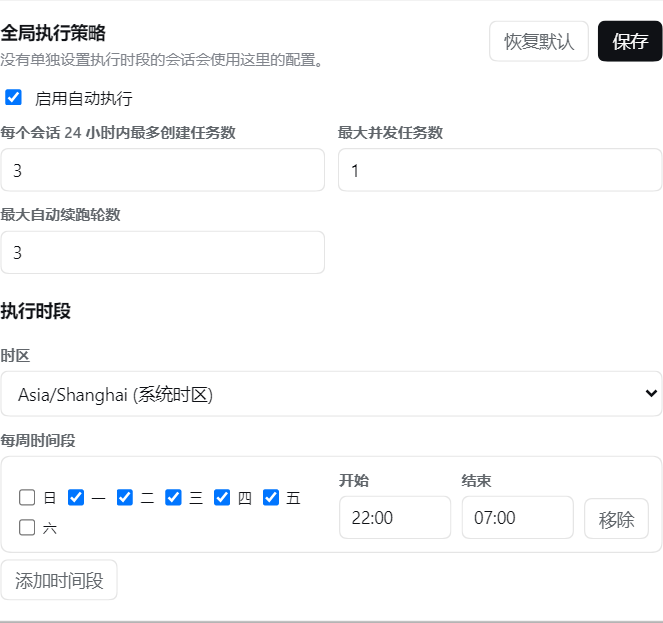
安装后的时间段默认为空。即使“启用自动执行”已经打开,没有配置时间段时也不会自动执行任务。
跨午夜时间段按照开始日计算。例如:
周一 22:00 → 07:00
表示周一 22:00 开始,一直持续到周二 07:00。
设置完成后点击保存。
4. 创建任务
在“创建任务”区域选择任务目标。
使用现有会话
适合需要继续使用已有上下文的任务。任务会沿用该会话已有的:
- 模型和模型提供方。
- 对话上下文。
- 权限设置。
- 工作区和可用工具。
下拉框会优先显示会话标题;没有标题时才显示会话标识。
新建会话
适合与当前对话无关的独立任务。你可以设置:
- 模型。
- 权限预设。
- 工作区。
工作区不需要手工输入路径。点击“选择文件夹”,使用 DSH 自带的文件夹选择方式;留空则使用启动 DSH 时所在的默认工作区。
模型推理强度遵循 DSH 对所选模型提供的当前或默认设置。某个模型在 DSH 中不支持选择推理强度时,插件也不会要求用户设置该项,更不会强制发送不兼容的推理强度。
然后填写:
- 标题:便于在任务队列中识别。
- 任务说明:告诉 Agent 要完成什么,以及完成标准是什么。
- 不得早于:可选。用于规定任务最早可以开始的日期和时间。
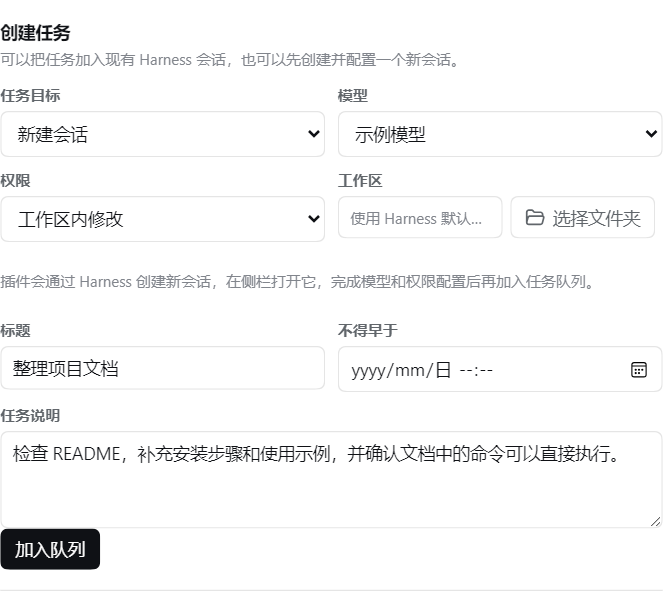
最后点击创建。任务会进入队列,等待满足执行条件。
2. 打开插件配置
进入:
设置 → 插件 → 插件配置 → 闲时任务队列
展开“闲时任务队列”卡片:
如果没有看到插件,请先完全停止并重新启动 DSH。插件 Bundle 在运行过程中不会自动重新加载。
3. 配置全局执行策略
在“全局配置”中设置:
- 启用自动执行:关闭后,队列任务不会按时间段自动开始。
- 每日创建上限:限制一天内可以创建的任务数量。
- 最大并发任务数:同一时间最多运行多少个任务。普通电脑建议先设为
1。 - 最大自动续跑轮数:任务需要继续运行时,最多允许 Agent 自动续跑多少轮。
- 时区:首次安装默认使用操作系统时区,可从常用时区下拉框中调整。
- 每周时间段:指定哪些星期、从几点到几点允许任务开始。
安装后的时间段默认为空。即使“启用自动执行”已经打开,没有配置时间段时也不会自动执行任务。
跨午夜时间段按照开始日计算。例如:
周一 22:00 → 07:00
表示周一 22:00 开始,一直持续到周二 07:00。
设置完成后点击保存。