nutsDad/dsh-plugin-vllm-ascend-profiler ↗★ 0
dsh-plugin-vllm-ascend-profiler
vLLM-Ascend Profiler Analyzer — a DeepSeek Harness plugin that ingests vLLM-Ascend / Ascend NPU profiling artifacts, renders a standalone Host+Device swimlane / cost-share / optimization-advice surface, and exports Markdown or PDF reports.
安装
npx -p @deepseek-ai/dsh dsh plugin --profile web add github:nutsDad/dsh-plugin-vllm-ascend-profiler说明文档
阅读完整 README ↗方式 C:只验证一个独立 profile(不影响正在使用的 GUI)
$env:DSH_HOME = "D:\tmp\.dsh-test"
dsh --profile demo --from-default-profile web --port 3099 --no-open
3. 使用
3.1 打开页面
- 侧边栏底部新增入口 「Profiler 分析」(浏览器半注册在
sidebar.footer.action插槽,点击在新标签页打开分析页面); - 或直接访问
http://127.0.0.1: /vllm-ascend-profiler/。
3.2 导入产物
三种方式,任选:
| 方式 | 适用场景 | 说明 |
|---|---|---|
| 拖拽/多选上传 | 常规 CSV + 中小 trace | 多个文件作为一个数据集依次上传,页面显示字节级上传进度 |
| 打包上传 | *_ascend_pt 目录整体 | 支持 .zip / .tar.gz(内存内解压,成员大小与数量有上限) |
| 按路径分析 | GB 级 trace_view.json | 服务端流式读取,不占上传带宽;默认限制在会话工作区内 |
3.3 解析进度
解析是异步任务:页面轮询任务状态并显示「校验 → 解析 → 汇总 → 分析」四段进度与明细日志。大 trace 不会卡死页面:事件按预算做等距采样(通信/拷贝/长耗时算子全量保留),采样情况在页面与报告中明确标注。
3.4 三大模块
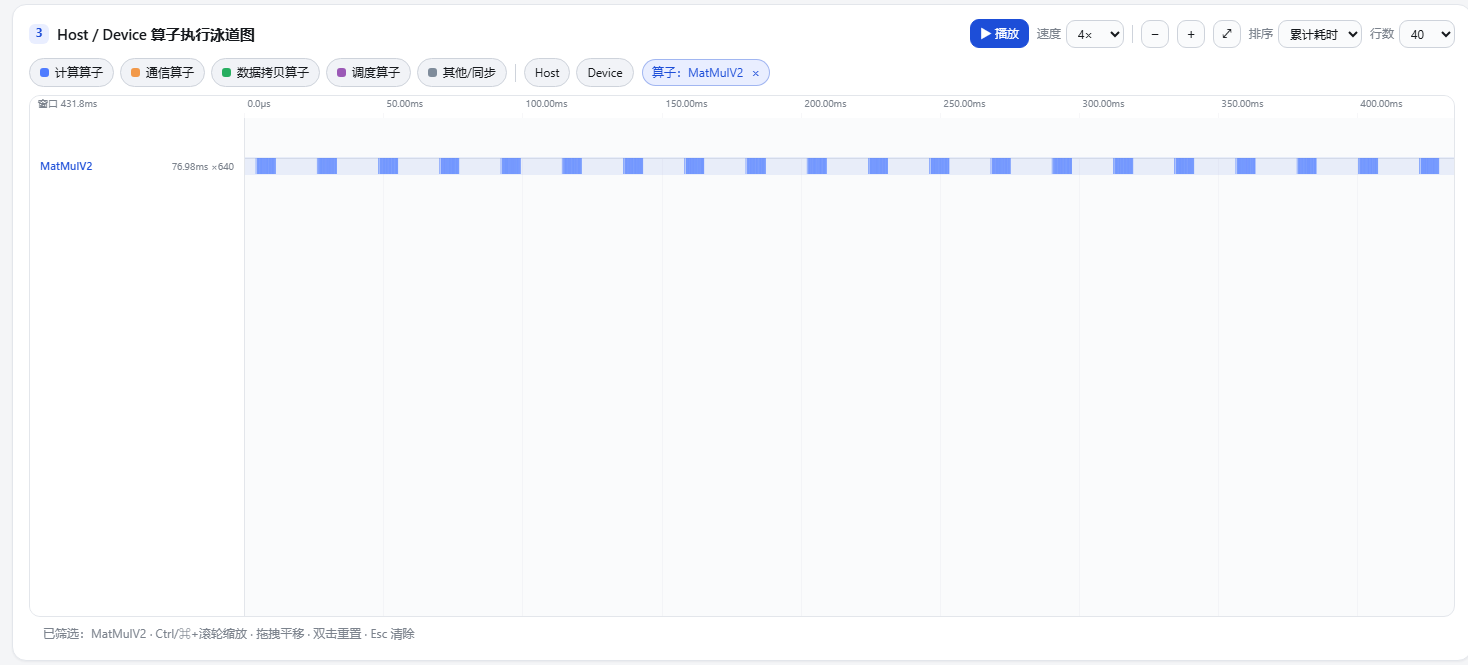
页面是一个五步流程(导入产物 → 概览与定位 → 时序取证 → 占比归因 → 优化行动),顶部步骤条显示当前进度并可点击跳转。三个可视化模块共享同一个筛选状态:在泳道图里点选算子、在大类构成条里点选大类、在耗时分布图里点选方块,效果会同步到其它视图(对应条目高亮、其余淡出),筛选条件以可关闭的标签显示,Esc 一键清除。概览页的「查看方案」会把对应优化项直接带到第 5 步的第 ④ 环。
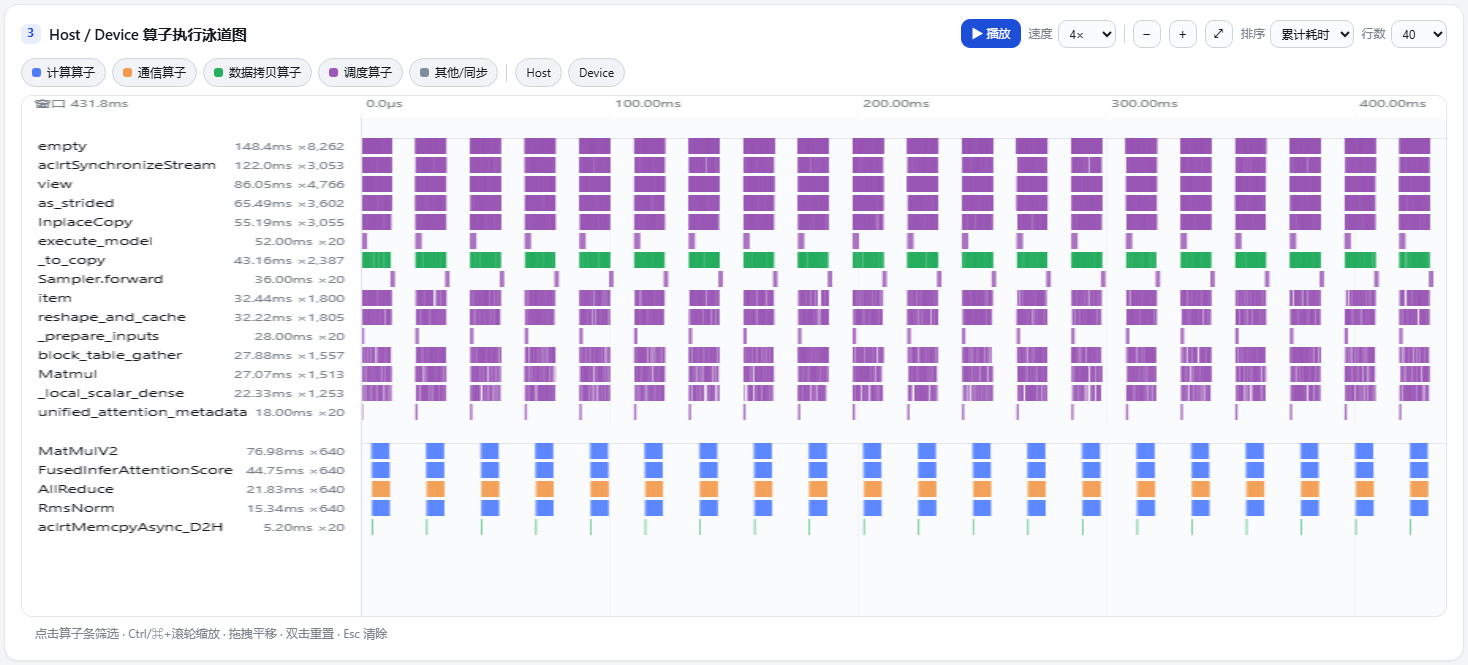
模块一 · Host / Device 算子执行泳道图
- 两组泳道:
Host(CPU)与Device(昇腾 NPU),组内每个算子一行(默认按累计耗时降序,可切换调用次数 / 算子名 / 单次最长,行数可调 20/40/80/160); - X 轴为时间轴(自动按 µs/ms/s 选单位),每根算子条是一次调用:起点=开始时间,宽度=持续时长;
- 颜色区分通信 / 计算 / 数据拷贝 / 调度 / 其他五类,图例本身就是筛选器(点击即隐藏/显示该类),Host / Device 两组可单独隐藏;
- 交互:
滚轮滚动行、Ctrl/⌘ + 滚轮以光标为中心缩放(缓动过渡)、Shift + 滚轮或拖拽平移、双击重置、Esc清除筛选、悬停显示算子卡片(算子名、开始时间、耗时、调用次数、累计/均值/p95、输入输出 shape、OP/Task Type、调用栈、rank/stream)、点击算子条筛选该算子并自动滚动到该行; - ▶ 播放:时间游标按所选速度(1×/4×/12×)扫过整个窗口,游标扫到的算子条高亮 —— 用来直接回答"设备空闲时主机在做什么";
- 视图抽样会明确显示「本行显示 N/M 个算子条」,累计耗时统计不受视图抽样影响。
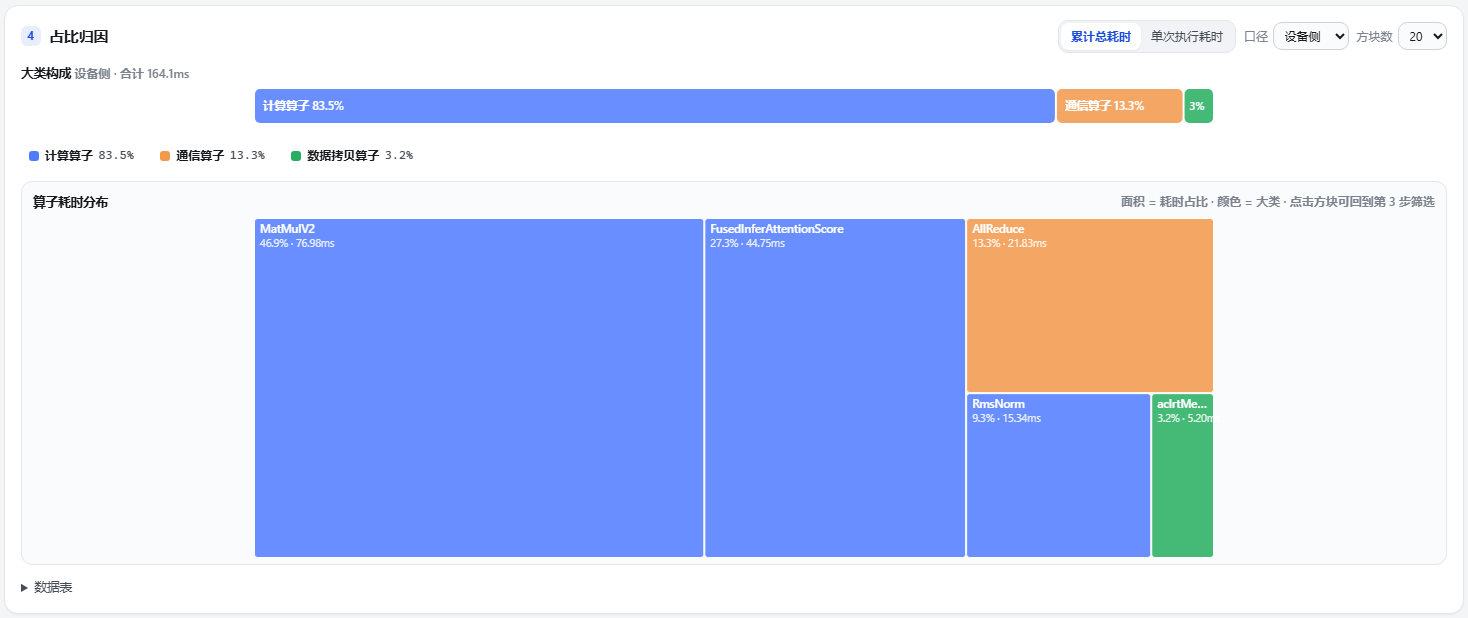
模块二 · 耗时占比归因(两张图说完全部占比)
- 大类构成条:一条 100% 构成条按算子大类切分,段内直接标注占比,口径可切「设备侧 / 全部 / Host 侧」;点段或点图例即按该大类聚焦泳道图;
- 算子耗时分布图(treemap):每个方块是一个算子,面积 = 耗时占比、颜色 = 大类,方块的排布同时表达"谁最大"(排序)与"属于哪一类"(层级);点方块即筛选该算子;
- 维度切换:
累计总耗时(找"次数多、总量大"的算子)↔单次执行耗时(找"单次就很慢"的算子);方块数可调 12/20/30; - 需要精确数字时展开「数据表」:调用次数、累计、均值、p95、占比与总计来源(trace 聚合 / CANN 统计表)及 cross-check 偏差。
模块三 · 优化行动(推理链即流程,图上只留数字)
第 5 步把固定的五步推理链做成 ①→⑤ 的流程节点 + 一块图:每个节点只带一个关键数字(瓶颈类型与分数、门限通过项数、机理条数、行动优先级分布、保守收益),点节点切换下方那一块图,文字全部收进「依据」折叠项。
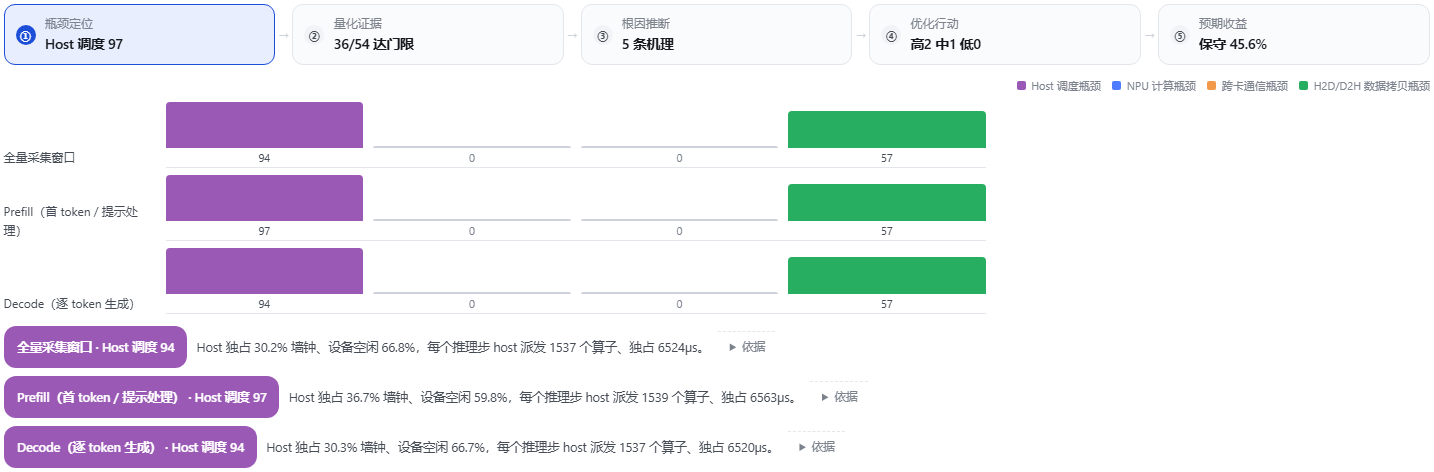
- 瓶颈定位:四类候选(Host 调度 / NPU 计算 / 跨卡通信 / 数据拷贝)分别打分 0–100,柱状对比「全量窗口 / Prefill / Decode」三组判定;
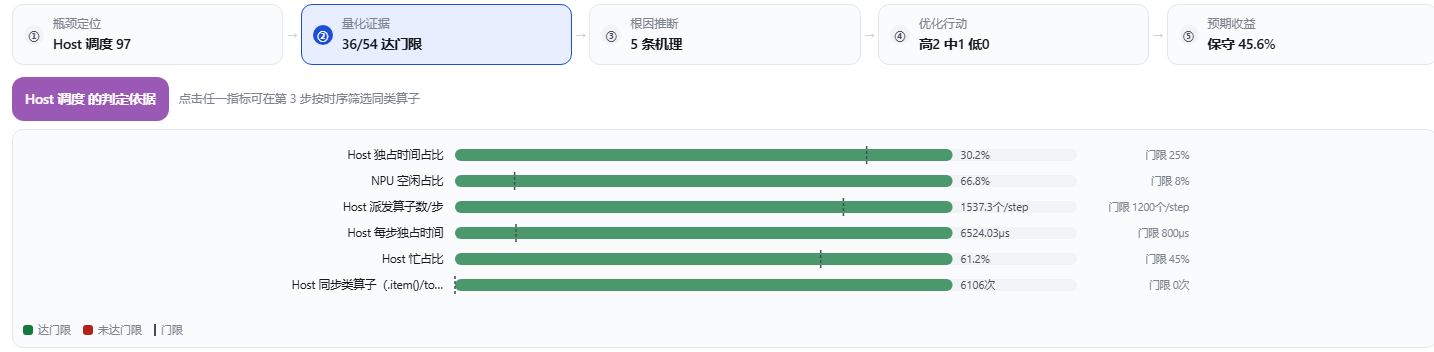
- 量化证据:每个指标的实测值与其门限画成对比条——达门限=绿、未达门限=红、虚线=门限位置,点击任一指标可回到第 3 步按时序筛选同类算子;
- 根因推断:每条机理压缩成「触发数据 → 作用机理 → 影响」三段式链条,机理原文与现场确认方法在「依据」里;
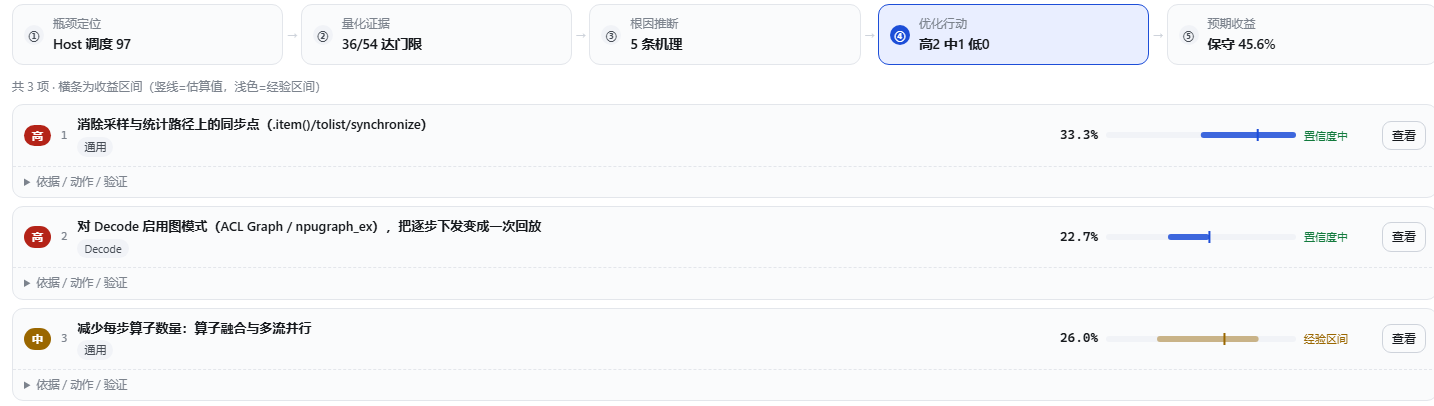
- 优化行动:按 高/中/低 排序,每条一眼看到收益区间条(竖线=估算值,浅色=经验区间)与置信度,动作、验证方法、风险、关联根因在「依据 / 动作 / 验证」折叠项内;
- 预期收益:逐项收益条 + 保守/乐观合计,明确标注哪些是本数据集推算、哪些是经验区间,并说明多项优化的收益不可简单相加。
3.5 动效与可访问性
动效都用来说清"数据是怎么来的",而不是装饰:载入时 KPI 数字滚动、进度条按阶段推进、泳道图从左到右扫出算子条、treemap 方块按名次依次淡入、收益条从 0 生长、进度条与评分条从 0 增长、面板切换淡入。
- 顶栏 「动效」开关(默认开,选择记在
localStorage)可一键关闭全部动画; - 操作系统级
prefers-reduced-motion: reduce同样会被尊重; - 所有交互都有非动画的等价反馈(文字状态、
aria-pressed、筛选标签); - 键盘:
Esc清除筛选 / 关闭弹窗,流程节点是role="tab"的可聚焦按钮(Enter切换),treemap 方块与大类段可Tab聚焦并用Enter选中。
3.5 阶段口径(Prefill / Decode)
页面「阶段口径」可切换 自动推断 / 仅 Prefill / 仅 Decode 并重新分析。由于昇腾产物默认没有阶段标签,推荐做法是:
- 分别采集 prefill-only 与 decode-only 两个窗口(
/start_profile→ 只发长 prompt →/stop_profile,再单独采 decode),然后在页面上直接指定阶段; - 若无法分开采集,插件会按步长分布推断(log 空间双峰),并在报告中标注置信度与推断依据;
step_trace_time.csv的Stage列优先级最高。
3.6 导出报告
- Markdown:完整报告(含 ①–⑤ 全链路、门限比对明细、TopN 表、阶段指标、口径与告警)。若已导出过 PDF,图表快照会作为内嵌图片一并写入,文件自包含、可直接分发;
- PDF:页面先捕获泳道图(完整采集窗口)、大类构成条与耗时分布图快照提交给服务端,然后打开打印优化版 HTML 并自动弹出打印对话框,选择"另存为 PDF"即可。不引入任何 PDF 库,保留矢量文字与可选中文本。
导出时若图表捕获失败(例如浏览器限制 canvas 导出),报告仍会正常生成,只在图表章节说明原因。
3.7 内置说明文档
页面顶部「说明文档」按钮,包含:指标定义与计算公式、口径注意事项、每个 profiling 产物(含字段表头)的用途与陷阱、快速开始与性能提示。同样的内容以 Markdown 形式保存在 docs/metrics-and-fields.md。
3.9 界面预览
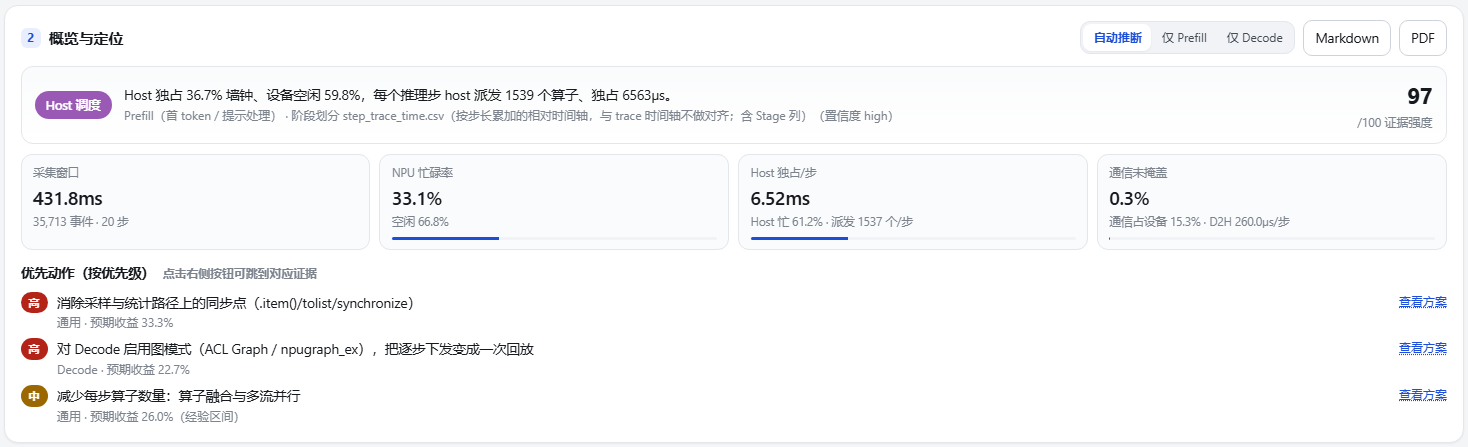
截图由 tools/capture-page.mjs 通过 DevTools 协议驱动无头浏览器生成(等三模块真正渲染、动画结束后再截图)。数据为 test/fixtures/host-schedule-bound 场景:35,713 个事件 / 21 个算子 / 20 个推理步,主导瓶颈 = Host 调度 97 分。
第 1 步 · 导入产物(拖拽上传 / 按路径分析 / 分阶段进度)

第 2 步 · 概览与定位:结论先行 —— 瓶颈横幅 + 四个关键指标 + 三条优先动作(带"查看方案"跳转)
第 3 步 · 时序取证:Host 组(紫=调度、绿=拷贝)与 Device 组(蓝=计算、橙=通信),图例即筛选器,工具栏含播放/缩放/排序/行数
第 4 步 · 占比归因:大类构成条(按大类切开 100%)+ 算子耗时分布图(面积 = 占比、颜色 = 大类)
跨模块联动:点击第 4 步耗时分布图里的 MatMulV2 方块,第 3 步立即筛选到该算子并显示可关闭的筛选标签
第 5 步 · 优化行动:①→⑤ 流程节点只带一个数字,点节点切换下方图块
① 瓶颈定位:四类候选 × 全量 / Prefill / Decode 打分对比(未达门限的候选显示为 0)
② 量化证据:实测值 vs 门限(绿=达门限、红=未达门限、虚线=门限位置)
④ 优化行动:每条一眼看到收益区间与置信度,依据 / 动作 / 验证 / 风险收进折叠项
⑤ 预期收益:逐项收益条 + 保守 / 乐观合计

完整页面长图见 09-full.png,深色主题见 11-dark-share.png。重新生成: