@zp-home/dsh-dev-sandbox
DSH plugin developer sandbox: spawn isolated DeepSeek Harness web mirror instances (separate DSH_HOME, separate port, separate profile) that mount the plugin under development — with optional host API/model inheritance so the mirror can chat directly. GUI panel + agent tools (sandbox_list/start/stop/destroy/logs/build).
安装
npx -p @deepseek-ai/dsh dsh plugin --profile web add github:zp-home/dsh-dev-sandbox说明文档
阅读完整 README ↗1. 构建(在插件目录,使用 harness 的 tsdown)
& E:\qwq\deepseek-harness\node_modules.bin\tsdown.cmd -c E:\qwq\deepseek\dsh-dev-sandbox\tsdown.config.ts
使用
-
刷新浏览器,侧边栏出现「沙盒」。
-
填「插件路径」= 待测插件目录(含 package.json),点「扫描插件」看构建状态; 未构建可点「构建」或勾选「启动前构建」。留空插件路径 = 纯净镜像。
-
勾选「集成主机 API/模型配置」(默认勾选)→ 沙盒可直接对话。
-
「创建并启动」→ 面板出现实例卡片:状态 / 端口 / 打开链接 / 日志。
-
让 AI 干活:对开发本体里的 agent 说「用沙盒测试 的兼容性」,agent 会用
sandbox_start等工具驱动沙盒,例如:sandbox_start name=test-a pluginPath=E:\path\to\my-plugin build=true sandbox_logs name=test-a sandbox_stop name=test-a sandbox_destroy name=test-a
使用教程
下面以“在沙盒中验证一个正在开发的插件”为例。沙盒是独立的 DSH web 进程,拥有自己的
DSH_HOME、profile 和端口;插件源码仍然来自你填写的本地目录,因此修改源码后重新构建并重启
沙盒即可验证最新版本。
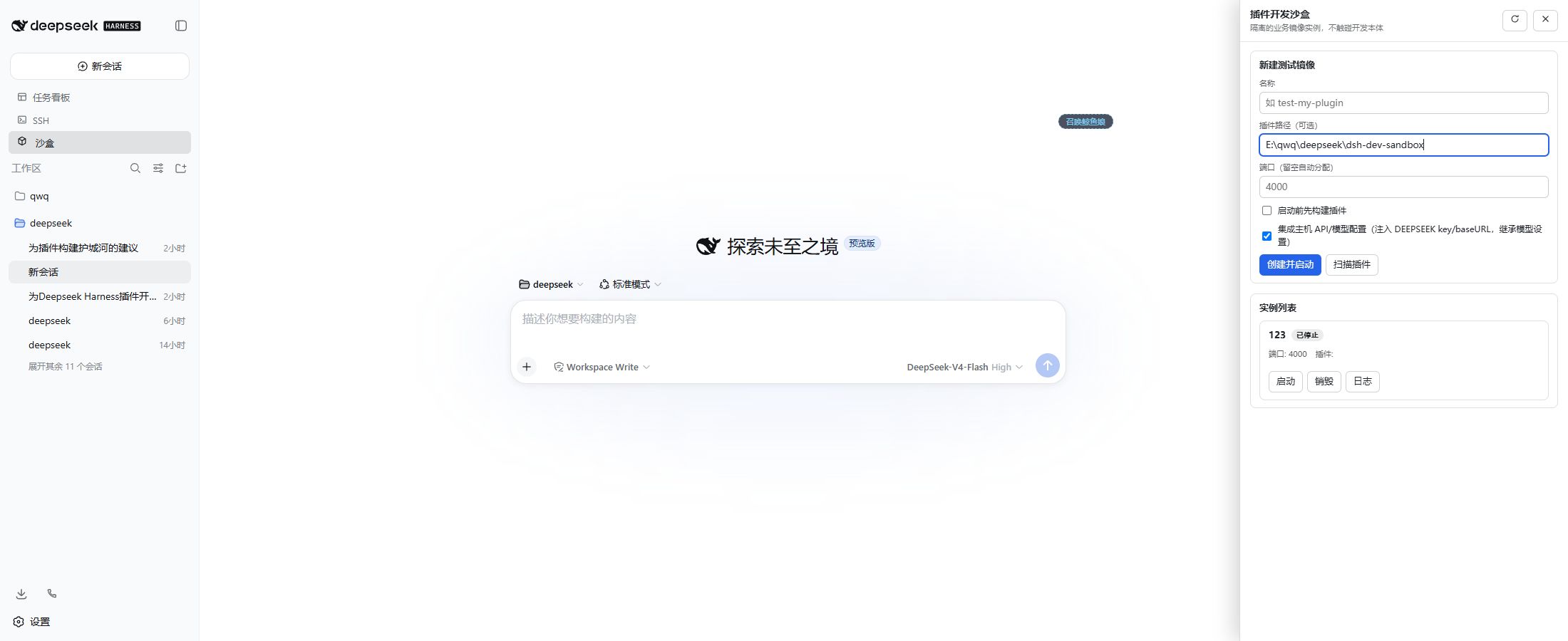
1. 打开沙盒面板
安装插件并重启开发实例后,在 DeepSeek Harness 左侧导航栏点击 沙盒。右侧面板包含两部分:
- 新建测试镜像:填写实例名称、插件路径、端口和配置选项。
- 实例列表:查看状态、端口、插件路径,并执行启动、停止、重启、销毁和查看日志。
实例名称只能使用 1--32 个字母、数字、下划线或短横线,例如 test-my-plugin。插件路径建议填写
包含 package.json 的插件包目录,使用绝对路径最不容易因工作目录变化而出错。
2. 扫描并准备插件
-
将插件路径填入 插件路径(可选)。
-
点击 扫描插件,确认扫描结果中的包名、
dsh.bundle.patch、宿主端构建产物和客户端构建产物均正常。 -
如果扫描提示构建产物缺失,先在插件目录执行构建:
pnpm run build也可以勾选面板中的 启动前先构建插件 选项,让创建流程自动执行插件的
build脚本。
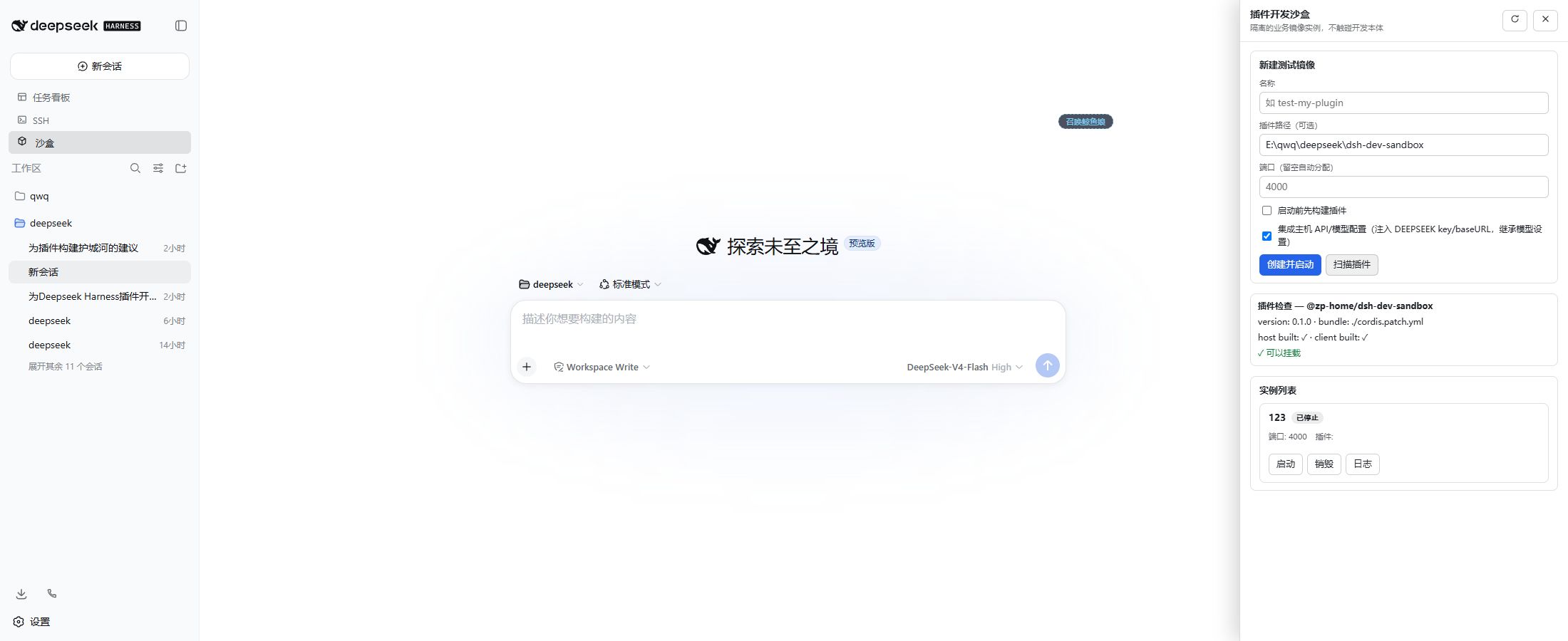
留空插件路径会创建一个纯净镜像,只包含标准 web 环境。这个模式适合先确认 Harness 本身能否正常 启动,或排查问题是否由待测插件引入。
3. 创建并启动实例
- 填写实例名称;端口留空时,工具会从配置的
basePort(默认4000)开始自动寻找空闲端口。 - 保持 集成主机 API/模型配置 勾选时,沙盒会注入宿主的
DEEPSEEK_API_KEY/DEEPSEEK_BASE_URL,并在新沙盒首次启动时继承宿主的settings.yaml。 这样可以直接在测试镜像中与 DeepSeek 对话。使用共享电脑或不希望沙盒读取凭据时,请取消勾选。 - 点击 创建并启动。面板会等待 web 端口就绪,然后在实例卡片中显示状态、端口和测试地址。
- 点击实例卡片中的地址,在新标签页打开沙盒。此页面使用独立的会话、存储和 profile;在这里重启或 搞坏插件不会影响开发本体。
4. 进行一次插件测试迭代
推荐按下面的循环工作:
- 在插件源码中修改代码。
- 在插件目录运行
pnpm run build,或在面板中重新创建/启动时勾选自动构建。 - 回到实例列表点击 重启,让沙盒重新加载最新的宿主端和客户端产物。
- 打开测试地址,验证插件的面板、路由、Agent 工具和配置行为。
- 出现异常时点击 日志,先查看最近的启动输出;修复后再次构建并重启。
新增插件行通常需要重启对应的 Harness 实例才能让 profile 配置生效;插件自身已有行的配置才适合依赖 HMR。
5. 停止、重启和销毁
- 停止:结束沙盒进程,但保留隔离目录和状态,之后可以继续启动。
- 重启:停止后重新启动同一个实例,保留原有名称、插件路径和
DSH_HOME。 - 日志:查看沙盒捕获的最近日志;启动失败、端口占用和插件加载错误通常都能在这里找到。
- 销毁:停止进程并永久删除该实例的整个隔离目录,包括会话、存储、profile 和日志。确认不再需要 该实例后再执行。
6. 让开发本体里的 Agent 驱动沙盒
如果不想手动点击面板,可以直接在开发本体的对话中让 Agent 使用 sandbox_* 工具。例如:
请用沙盒测试 E:\\path\\to\\my-plugin 的兼容性:创建 test-my-plugin,构建后启动,检查日志,
如果测试完成就停止实例;确认不再需要时再销毁。
Agent 可使用以下工具:
| 工具 | 用途 |
|---|---|
sandbox_list | 列出所有沙盒及状态、端口、地址和插件路径 |
sandbox_status | 查看指定沙盒状态及最近日志 |
sandbox_start | 创建(不存在时)并启动沙盒,可传插件路径、端口和 build |
sandbox_stop | 停止沙盒并保留隔离目录 |
sandbox_logs | 查看指定行数的日志尾部,默认 200 行,最多 5000 行 |
sandbox_build | 在插件目录执行 pnpm run build |
sandbox_destroy | 停止并删除整个沙盒目录 |
一个典型的 Agent 调用顺序如下:
sandbox_start name=test-my-plugin pluginPath=E:\\path\\to\\my-plugin build=true
sandbox_status name=test-my-plugin
sandbox_logs name=test-my-plugin tail=300
sandbox_stop name=test-my-plugin
常见问题
- 扫描提示没有
dsh.bundle.patch:当前目录不是可挂载的 DSH 插件包,检查package.json中的dsh.bundle.patch配置。 - 提示
lib/index.js或lib/client.js缺失:先在插件目录安装依赖并执行pnpm run build。 - 启动超时或实例变成
error:打开日志检查 Harness 路径、端口占用和插件启动异常;也可以先留空插件路径 创建纯净镜像,判断问题来自 Harness 还是插件。 - 修改后页面没有变化:重新构建插件并点击 重启;新增 profile 插件行还需要重启开发实例。
- 沙盒无法对话:确认宿主已配置 API 凭据,并检查创建实例时是否勾选了集成主机 API/模型配置。
配置(插件行 config,均可选)
| 字段 | 默认 | 说明 |
|---|---|---|
homeRoot | ~/.dsh-sandboxes | 沙盒根目录(每个沙盒一个子目录 = 其 DSH_HOME) |
harnessRoot | 自动探测 | dsh 源码检出根目录(含 apps/cli/src/bin.ts);探测顺序:cwd → 插件位置 → @deepseek-ai/dsh-app-boot 解析路径 |
basePort | 4000 | 沙盒端口分配起点 |
buildOnStart | false | 每次启动前先跑插件的 build 脚本 |
inheritHostApi | true | 注入宿主的 DEEPSEEK_API_KEY/DEEPSEEK_BASE_URL 到沙盒 |
inheritHostModel | true | 首次启动把宿主 settings.yaml 复制进沙盒 home |
announceToAgent | true | 是否在系统提示中宣告本插件 |
enabled | true | 总开关 |
readyTimeoutMs | 90000 | 启动等待端口就绪超时 |
stopTimeoutMs | 10000 | 停止时优雅退出等待,超时强杀 |
例:
- insert:
    - id: dev-sandbox
      name: '@zp-home/dsh-dev-sandbox'
      config:
        basePort: 5000
        buildOnStart: true
        homeRoot: '~/my-sandboxes'