1120370331/dsh-frontend-review ↗★ 0
dsh-frontend-review
Frontend review canvas for DeepSeek Harness: pin page versions on an infinite canvas, annotate screenshots, and route visual feedback back into the bound conversation.
Install
$
npx -p @deepseek-ai/dsh dsh plugin --profile web add github:1120370331/dsh-frontend-reviewREADME
Read the full README ↗使用
让 AI 导入页面
在对话里说:
把首页和设置页拿进来,首页再做 A/B 两个方案。
AI 会调用:
{
  "pages": [
    {
      "pageKey": "home",
      "title": "首页",
      "variantKey": "a",
      "variantName": "A 方案",
      "sectionTitle": "首页",
      "source": { "kind": "url", "url": "http://127.0.0.1:5173/" }
    }
  ]
}
也可以直接点击输入框下方的「评审」,在空画布上让 AI 继续导入。
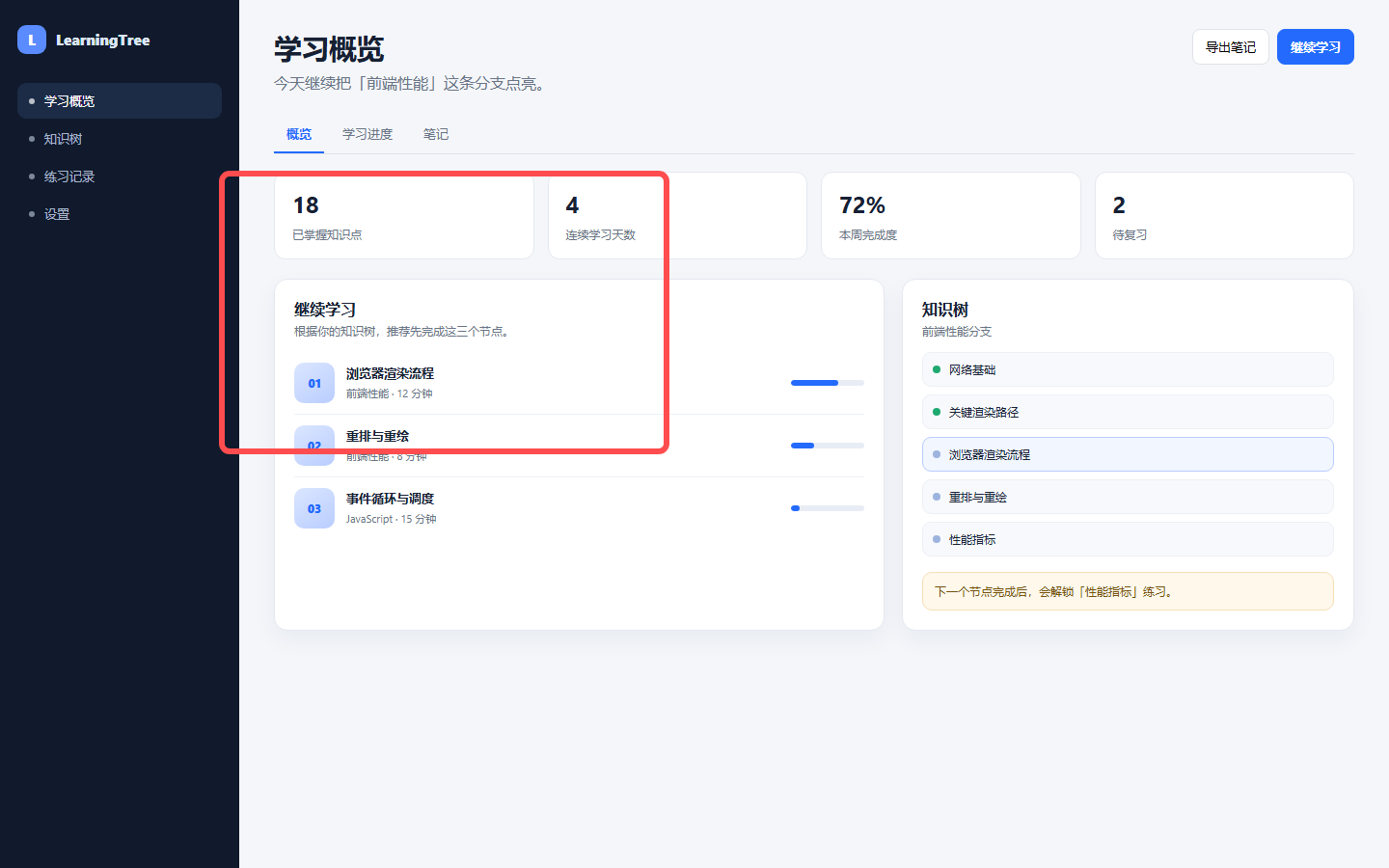
review_open 还会返回一个 canvasUrl,指向 /frontend-review/canvas 的独立交互画布。这个页面不依赖 Harness 的登录 cookie,适合在浏览器里直接打开、分享或投屏;它支持进入页面互动、选择组件、框选/圈选/箭头/画笔/标记、只加文字批注、右侧草稿编辑和提交反馈。Harness 右侧栏是同一套数据的另一个入口,二者可以交替使用。
圈画和提交
- 点「批注」,选择矩形、圈选、箭头、画笔或标记;
- 在页面截图上拖拽/点击;
- 在右侧补充文字;文字会自动保存;
- 点「提交本轮」。
提交会创建反馈批次,并尝试唤醒绑定对话。若原对话未运行,反馈仍会保存,画布会显示失败原因;批次历史里会出现「重试唤醒对话」,不会重复创建批次。
AI 读取到的证据是原截图叠加批注后的图片,同时带有页面、方案、版本和归一化坐标:
发布下一版
AI 修改代码后调用 review_publish,用相同的 pageKey 和 variantKey:
{
  "respondsTo": ["fb_..."],
  "note": "放松卡片间距,主按钮加箭头",
  "pages": [
    {
      "pageKey": "home",
      "variantKey": "a",
      "source": { "kind": "url", "url": "http://127.0.0.1:5173/" }
    }
  ]
}
新版本出现在该方案下方;未修改的页面不会被迫生成新版。截图失败会返回 status: "failed",反馈不会被标记为已修改。