dsh-editor
Editor view for DeepSeek Harness conversations: a 3/4 editor beside the original 1/4 chat.
Other repositories with this package name
Install
npx -p @deepseek-ai/dsh dsh plugin --profile web add github:cqingwang/dsh-editorREADME
Read the full README ↗dsh-editor
在 DeepSeek Harness 中提供 IDE 式 Editor 工作台,对齐 IDEA 的 Project、Commit、Terminal、搜索与替换体验。
下面截图是当前实际运行效果:编辑器与 Harness Chat 并排工作,Project 文件树、Monaco、终端、Commit 和 Find in Files 都在同一工作台内完成。
功能演示
编辑器工作台
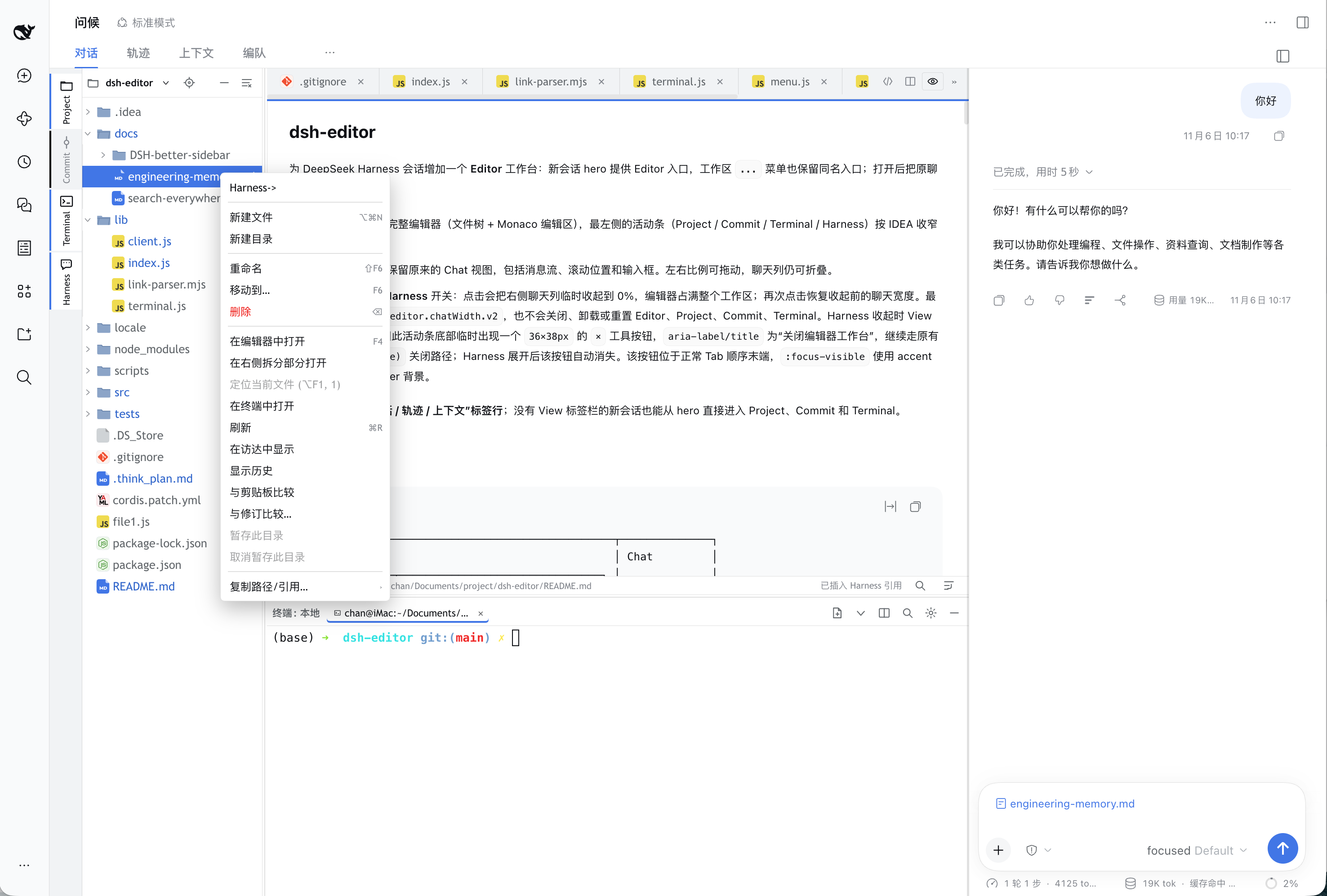
Project 文件树、Monaco 编辑区、底部 Terminal 与右侧 Harness Chat 同时工作;支持文件 tab、图片预览、Markdown 预览、Harness 引用、目录拖拽和操作系统文件上传。
Commit 工具窗口
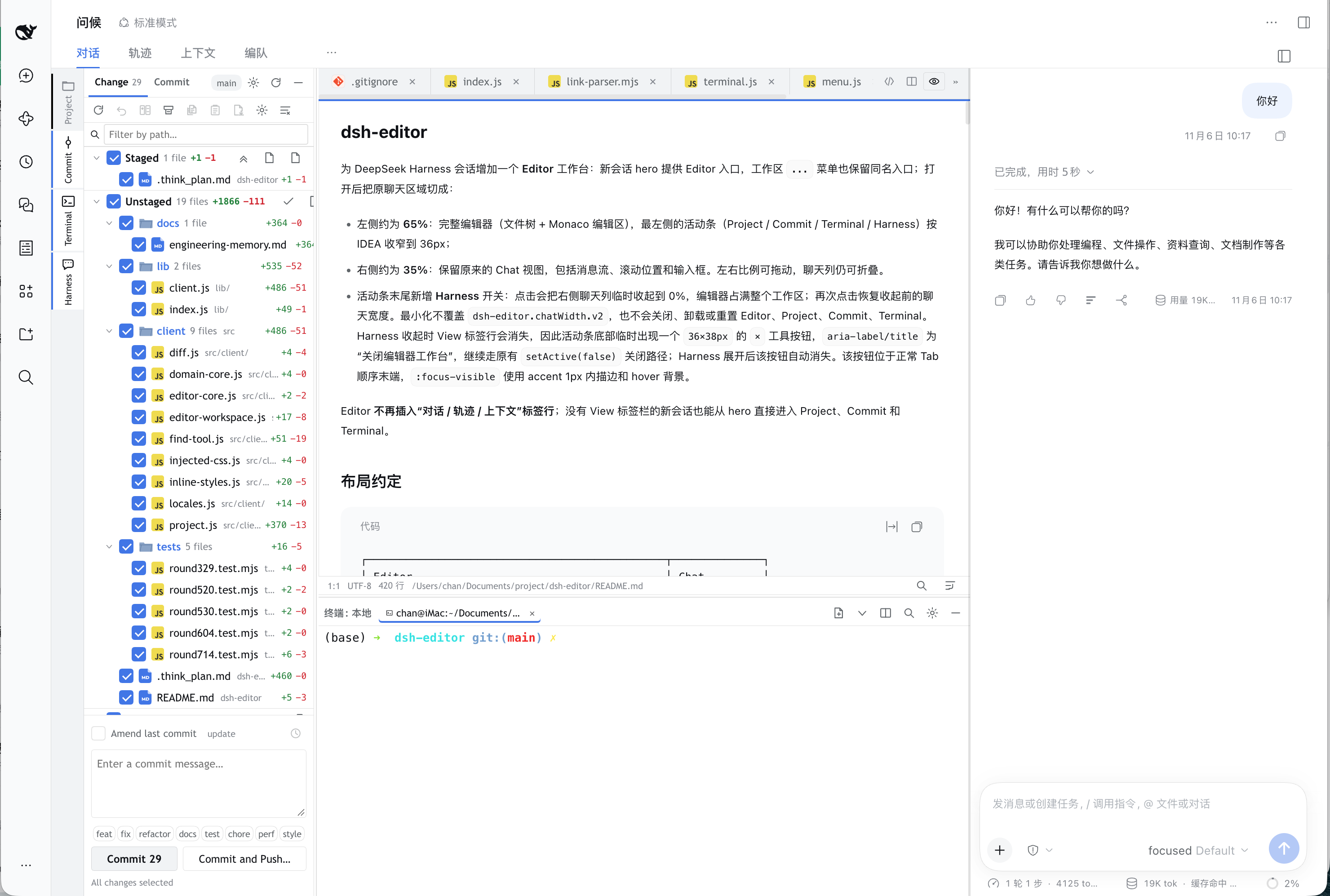
按 IDEA changelist 语义展示 staged / unstaged / unversioned 文件,支持目录树、批量选择、暂存/取消暂存、提交、提交并推送、Amend、差异预览和提交历史。
Find in Files 与替换
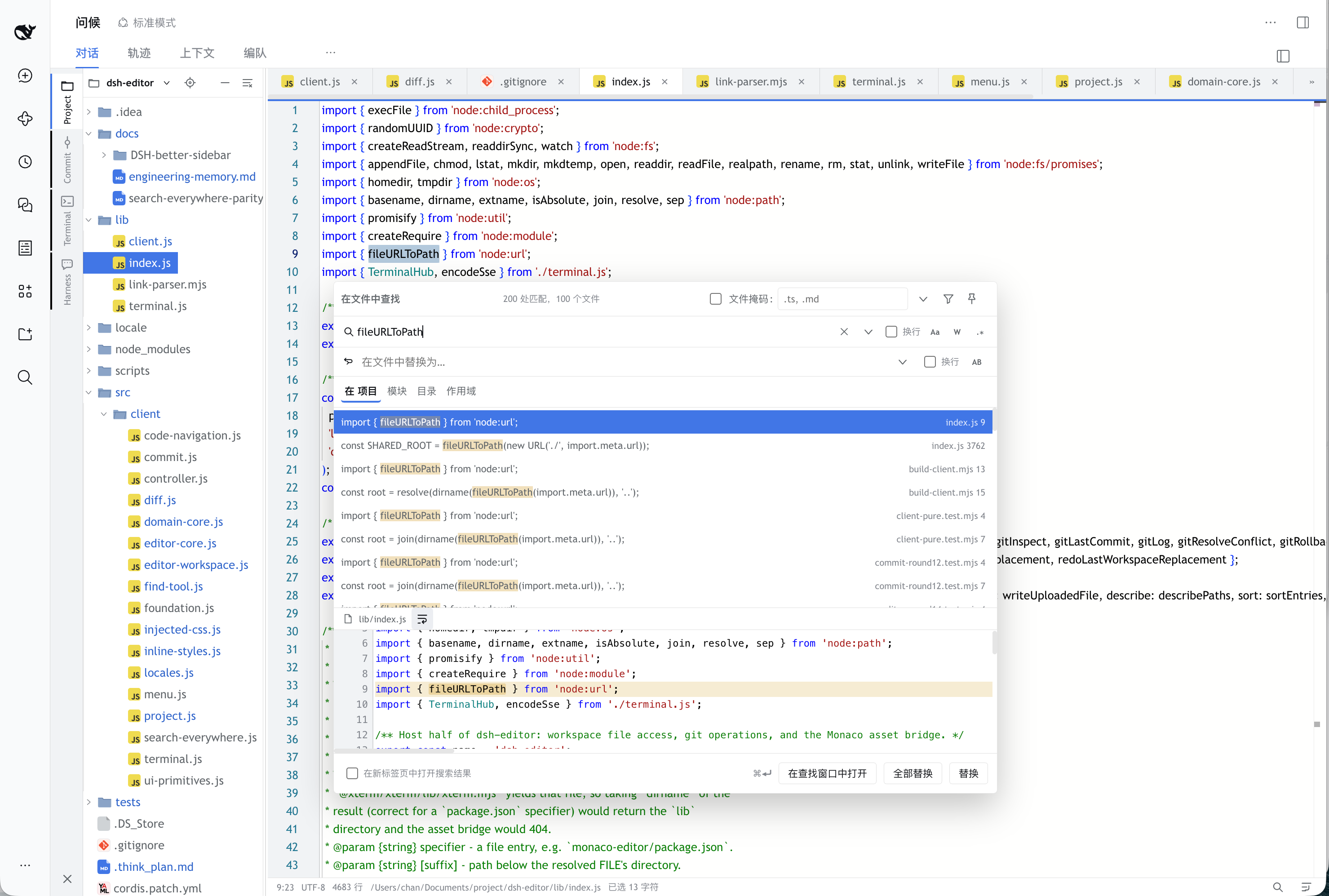
提供 IDEA 风格 Search Everywhere、持久 Find 工具窗、Directory/Scope 搜索、File mask、Preview、单处 Replace 与 Replace All,并保留搜索历史和可撤销替换。
为 DeepSeek Harness 会话增加一个 Editor 工作台:新会话 hero 提供 Editor 入口,工作区 ... 菜单也保留同名入口;打开后把原聊天区域切成:
- 左侧约为 65%:完整编辑器(文件树 + Monaco 编辑区),最左侧的活动条(Project / Commit / Terminal / Harness)按 IDEA 收窄到 36px;
- 右侧约为 35%:保留原来的 Chat 视图,包括消息流、滚动位置和输入框。左右比例可拖动,聊天列仍可折叠。
- 活动条末尾新增 Harness 开关:点击会把右侧聊天列临时收起到 0%,编辑器占满整个工作区;再次点击恢复收起前的聊天宽度。最小化不覆盖
dsh-editor.chatWidth.v2,也不会关闭、卸载或重置 Editor、Project、Commit、Terminal。Harness 收起时 View 标签行会消失,因此活动条底部临时出现一个36×38px的×工具按钮,aria-label/title为“关闭编辑器工作台”,继续走原有setActive(false)关闭路径;Harness 展开后该按钮自动消失。该按钮位于正常 Tab 顺序末端,:focus-visible使用 accent 1px 内描边和 hover 背景。
Editor 不再插入“对话 / 轨迹 / 上下文”标签行;没有 View 标签栏的新会话也能从 hero 直接进入 Project、Commit 和 Terminal。
布局约定
┌──────────────────────────────────────────────┬──────────────┐
│ Editor                                       │ Chat         │
│ ┌──────────┬───────────────────────────────┐ │              │
│ │ 文件树    │ Monaco 编辑区                  │ │  消息流      │
│ │ (约1/4)  │ (约3/4)                        │ │              │
│ │          │                               │ │              │
│ └──────────┴───────────────────────────────┘ │  输入框      │
└──────────────────────────────────────────────┴──────────────┘
- View 标签栏最右端是一个编辑器显示/隐藏图标按钮,按真实标签高度对齐;它不是 Editor 标签,也不参与 View 切换。未打开时点击显示 Editor,打开后点击关闭 Editor,回到完整对话。
- 外层:编辑器约 65%,Chat 约 35%;Chat 那一栏的左边缘可拖动(28%–44%),拖动时显示实时百分比,松手后写入
localStorage,下次打开时恢复。点“对话 / 轨迹 / 上下文”等真实 View 标签也会关闭分屏并恢复完整聊天区。 - 编辑器内部:文件树占 25%,编辑区占 75%。编辑区没有自己的标题/保存/刷新条:Project 的工具栏已经贴在最上方,打开的文件由标签页与面包屑表示,保存走
⌘/Ctrl+S(全部保存⌥⌘S),刷新由宿主文件监听自动完成(Project 工具栏里另有手动「刷新」)。多出来的那一行只会白占 38px 高度。 - 分屏时聊天区在底部预留输入框的高度(
padding-bottom: 132px),最后一条内容(如「深度搜索中,用时 N 秒」)不会再被输入框盖住;聊天区默认定位到最新消息(否则长对话从顶部开始,最新内容在屏幕外,向上滚动看起来毫无反应),用户手动上滚后不再强制跟随,此时输入框上方出现「↓ N」徽标(N 是上滚期间到达的新消息数,超过 99 显示99+),点它回到最新消息(到底部后徽标自动隐藏、计数清零);输入框的占位层不再拦截点击(pointer-events: none),点输入框即可聚焦并输入;聊天列保留完整高度链(各层height: 100%),滚动交给宿主的.viewArea;输入条改为绝对定位贴聊天列底部(position: absolute; bottom: 0),不再继承宿主的sticky—— 后者在对话超过一屏时会把输入框粘到区域顶部(实测 y=31,跑到编辑器上),表现为「输入框根本没显示」;横向滚动体本身保持pointer-events: none(它横跨整个会话区),由聊天列子树重新开启事件,避免吞掉编辑器与文件树的点击。 - 新会话 hero 的
conversation.hero.options槽会出现一个图标式 Editor 入口;它调用与工作区菜单完全相同的激活逻辑。宿主重渲染 hero 后会自动补回,打开后图标保持按下态,再点一次退出工作台。 - 工作区行右侧
...菜单(宿主渲染)会在「重命名」之前注入一个 Editor 项,点它打开同一工作台,并把 Project / Commit 绑定到被点击的那个工作区;打开时先收起宿主左侧的工作区/会话列表栏,只保留 56px 图标轨道,把原 280px 宽度让给 Project 文件树、编辑器与 Chat;侧栏本来已收起时保持原状,不会反向点开。即使该工作区还没有活动会话,也不会退化成空Workspace。宿主服务按请求惰性解析,workspace registry 晚于插件就绪时也不需要再次重启宿主。随后会把当前 View 切回 Chat,因此右侧始终是原始聊天窗口。注入项在宿主重渲染菜单后自动补回;图标取宿主 sprite 中真实存在的分栏图标(缺失时保留原图标,不留空白)。会话行...菜单(置顶/重命名/分叉/归档)不会被注入。键盘可用:菜单内↑从首项走到 Editor、↓走回,Enter等同点击。Editor 的 React root 挂在main.conversation的稳定布局父节点上,不进入会随会话和 View 重建的 Chat body;Chat body 替换时只更新 fixed overlay 的测量矩形。若宿主替换了布局父节点,插件只把现有 host 节点重新挂到新父节点,不销毁 React root、Monaco model、xterm 或文件树;因此后台刷新、搜索弹框状态更新和聊天重渲染不会触发整块 Editor 卸载。若工作台内部仍发生渲染异常,局部错误边界会保留右侧 Chat,并在左侧显示“编辑器加载失败 / 重新加载编辑器”,不再静默变成空白区域。 - 运行错误诊断仍写入
$DSH_HOME/logs/dsh-editor-diagnostics.jsonl(desktop 默认通常为~/.dsh/logs/dsh-editor-diagnostics.jsonl)。只记录react-render-error / window-error / unhandled-rejection等低频技术事件,并附带最多 12 个不含输入正文的最近交互动作;周期性 host 健康检查、host-unhealthy / host-rebuild / host-recovered和 700ms 重建 watchdog 已在稳定宿主迁移后移除。Monaco 在 diff/editor dispose 或 restore view state 时产生的内部Canceled / Canceled: Canceled属于无主取消 Promise:只有 stack 明确来自 Monaco 的editor.main.js时才被unhandledrejection.preventDefault()消费,既不污染控制台,也不写入诊断;其他异常仍完整上报。宿主日志接口有 64 KiB 请求上限和最多 20 条/批限制,客户端只保留最近 50 条事件。 - 点击“对话 / 轨迹 / 上下文”等真实视图标签会关闭分栏,恢复原来的单视图布局。
Terminal(IDEA 式左边 Dock)
-
左侧 Activity Stripe 的 Terminal 按钮、
Alt+F12或编辑器内的 `Ctrl+Shift+`` 开关底部 Dock。 -
标签栏最左侧有固定工具窗口标题“终端: 本地” /
Terminal: Local,不随 shell OSC 标题或 CWD 改变;编辑器容器窄于 440px 时标题自动隐藏,把空间留给 active tab、»和工具按钮。 -
真实 PTY(
ctx.subprocess.spawnTerminal),cwd 为当前会话工作区,跟随主题配色。 -
多标签:
⌘T/+新建、×关闭;关闭最后一个标签即收起 Dock。每个 Session 最多保留 6 个 shell,达到上限时状态栏提示「请先关闭一个再新建」,而不是照抄宿主的英文报错。 -
+旁箭头选择已安装 shell(zsh / bash / fish / pwsh / sh);双击标签标题重命名。 -
工具栏直接保留
New Tab / New Predefined Session / Split Terminal / Find / Options / Hide;预定义会话入口列出宿主可用 shell,但不伪造 IDEA 专属配置对象。清屏、Increase Font Size / Decrease Font Size / Reset Font Size 和刷新收进 IDEA 式Options菜单;字号范围 8–24pt、默认 12pt,偏好持久化。⌘K仍是清屏直达快捷键。 -
屏幕右键按 IDEA 顺序组织:查找
⌘F/ 在命令历史中搜索⌃R/ 中断命令 / 清除命令行 / 新建终端 / 关闭终端⌘W/ 复制 / 复制命令块 / 粘贴 / 从历史粘贴… / 全选 / 选择上一命令块⌘↑/ 选择命令行⌘↓/ 选择上方命令块 / 选择下方命令块 / 向上扩展命令块选择 / 向下扩展命令块选择 / 清屏(保留滚动缓冲)⌘K/ 清屏并清除滚动缓冲 / 上翻一页⇧PageUp/ 下翻一页⇧PageDown/ 上移一行 / 下移一行 / 在右侧分屏 / 移动到编辑器 / 将焦点切换到编辑器。Copy Block与无选区时的⌘C复用Select Last Block的连续输出范围并复制;Select Last Block从当前逻辑 prompt 之上跳过空行,选择最近一段连续非空输出;Select Prompt结合 xtermisWrapped选中完整的多行逻辑 prompt;Select Block Above/Below在当前 selection 的连续非空块边界上跳到相邻块,Expand Block Selection Above/Below把当前块与相邻块合并选择,相邻搜索不会跨过当前 prompt。已有 block selection 且 Terminal Find 关闭时,↑/↓在相邻块之间移动,⇧↑/⇧↓扩展 block selection;没有 block selection 时↑/↓继续交给 shell history,不改变 PTY 输入。鼠标右键会先保存 xterm selection position,再打开菜单,避免 right-mousedown 清空 selection 后相邻块动作失效。这些动作都不解析 shell 私有 prompt 序列,也不另造命令块执行器。Meta/Ctrl+↑/↓分别执行 Select Last Block / Select Prompt。Interrupt Command向聚焦 pane 发送Ctrl+C,Clear Command Prompt发送Ctrl+U只清当前 shell 命令行,不清屏也不丢 scrollback;shell 已退出时两项禁用。⌘W只关闭当前持焦 pane,最后一个 shell 关闭后 Terminal 工具窗口收起;关闭操作先在本地移除 tab/split,再把 host close 作为 best-effort,不因 host 响应慢而让已关闭终端长期滞留;若关闭的是持焦 pane,焦点会回到幸存 xterm。命令历史搜索向 shell 发送 IDEA 的Control+R,复用 readline 的 reverse-i-search,不在插件内重复维护历史;粘贴历史只在当前 TerminalPanel 内存中保留最近 10 条并去重置顶,换行在菜单里显示为↵,不会把剪贴板内容写进 localStorage,空历史时入口保持可见但禁用;两个清屏动作的名字不再靠括号区分;标签右键:重命名、复制终端(沿用当前目录)、向左/向右移动标签、复制目录路径、打开此目录的 README(目录取 shell 通过OSC 7上报的当前目录,cd后「复制目录路径 / 在访达中显示 / 打开 README」都跟着走;cd到工作区之外(如/tmp)时「在访达中显示」按绝对路径打开该目录,不再静默回落到工作区根;目录已被删除时提示「目录已不存在:」而不是把宿主英文原样抛给用户;shell 未配置 OSC 7 时回落到终端启动时的目录;该目录没有 README 时置灰)、在访达中显示(打开该 shell 的工作目录;目录在工作区外时回落到工作区根)、关闭、关闭其他。首/末标签的左右移动、单标签时的“关闭其他”、达到 6 个 shell 上限时的“复制终端”、没有关闭历史时的“重新打开”都保持可见但禁用,避免菜单项在边缘或状态不可用时忽然消失。分屏时右键 tab 先判定该 tab 属于左 pane 还是右侧 split pane:右键右侧 split tab 只把键盘焦点交给右 pane,不会把它重新设为左侧 activeId,也不会出现重复的“向右拆分”;因此仅打开右侧 tab 菜单不会触发 split guard 自动收起分屏。 -
Close Other Terminals同样先在本地只保留目标 tab、收起 split、清理颜色,并把焦点交还目标 xterm;被关闭的 terminal 全部写入 Reopen Closed Terminal 历史,host close 仅作为后台 best-effort。 -
Terminal close 按 id 记录进行中的关闭;同一 tab 的重复 Close / 连续菜单点击只会发出一次 host close,避免重复 PTY close 和竞态。
-
Terminal tab 重排响应带 request generation;连续拖拽或 Move Tab Left/Right 时,较旧的 host reorder 响应不能覆盖较新的本地 tab 顺序。
-
关闭 active dock terminal 时,下一 active tab 优先选择“未移入编辑器且不等于 splitId”的可见 dock terminal,避免无关 split 被错误收起或 active 指向不可见 terminal。
-
Reopen Closed Terminal 会把关闭时保存的目录作为新 PTY 的
startPath,即使原 shell 已卸载而回退默认 shell,也仍从关闭前目录启动。 -
Terminal host list 刷新时会与 editor placements 协调:剪除已不存在的 editorId,并保证 dock active 不指向已移入编辑器的 terminal。
-
标签跟随 shell 的 OSC 标题;手动重命名后不再被自动标题覆盖。
- 标签可拖拽重排,顺序由宿主保存,刷新后保持;标签栏放不下时按 IDEA 收起
»下拉,被选中的终端永远留在可见区,不会被藏进菜单;下拉条目带与标签栏相同的颜色条。可见标签使用tablist/tab语义和 rovingtabIndex:Tab 进入活动标签后,←/→切换可见标签、Home/End跳首尾、Enter/Space激活、Shift+F10/ ContextMenu 打开当前标签菜单;右键 tab 或»时先把它们设为菜单 opener,Esc/关闭菜单后焦点回到同一 tab/按钮,而不是旧控件。末标签按→进入»,»上按←返回标签。»自身也支持 Enter、Shift+F10 与 ContextMenu 打开同一隐藏标签菜单,菜单右缘与按钮对齐;选择隐藏终端后焦点落到新激活的可见 tab。每个 tab 的辅助技术名称固定为终端标题,不包含关闭×;拖拽 start/end 会把焦点留在被拖标签,真实重排后方向键和菜单上下文仍指向该 tab。
- 标签可拖拽重排,顺序由宿主保存,刷新后保持;标签栏放不下时按 IDEA 收起
-
查找栏里
⌘G/⇧⌘G走下一个 / 上一个匹配(原来只有按钮,键盘到计数就断了)。 -
⌘/Ctrl+F打开终端查找栏,上次的查询会保留并重新统计命中数(再次按 ⌘F 不会覆盖已打开查找栏里的内容)。 -
查找栏显示
n/total与上/下一个;⌘1–⌘9直选标签,⌥←/→循环切换,⌘K清空聚焦侧屏幕(不结束 shell)。分屏时⌘1–⌘9与⌥←/→都作用于聚焦的那一侧;若选中的是另一侧正在用的终端,两侧会交换而不是把分屏收掉。 -
标签可拖到另一分屏:拖到右格即成为右格终端,把右格自己的标签拖回左格等于取消分屏。
-
新 shell 按屏幕真实宽度启动:PTY 原来固定
80×24,而 xterm 实际适配成 77 列;zsh 的PROMPT_SP把%标记补齐到 PTY 宽度再用退格擦掉,宽度对不上时那行会折行,于是%卡在第一行、提示符掉到第二行。现在先用一个不可见的 xterm(MeasuringScreen)量出真实cols×rows再 spawn;+点得比测量快时最多等 400ms,xterm 加载失败仍回落80×24。 -
+不再"卡死":generation那个 effect 的依赖里带着createTerminal,而它的依赖里又有工作区内联传入的回调,身份几乎每次渲染都变 → 每个渲染周期都 spawn 一个 shell(实测点击后op:"create"连续刷屏)。改成一发式 effect 只依赖generation、经createTerminalRef读最新回调;自动开首个 shell 的 effect 同样去掉这两个依赖,靠openedRef保证幂等。 -
⌘C复制选区、⌘V粘贴(原有⌘⇧C/⌘⇧V继续保留);Ctrl+C仍发送 SIGINT,不会被当成复制。多行粘贴前按 IDEA 的方式确认"要粘贴 N 行到终端吗?";⌘A全选缓冲、⇧F6重命名聚焦标签(右键菜单印的键都能真按)。 -
Terminal 屏幕与标签菜单提供 IDEA 的 Switch Focus To Editor:Dock 保持打开,普通工作区聚焦 Monaco;当前显示 diff 时改为聚焦修改侧 Monaco,不会落到隐藏的主编辑器。菜单项使用
restoreFocus:false,ContextMenu 关闭时不会把焦点抢回终端。 -
终端里的 URL 与工作区文件路径(含
path:line:column)自动下划线;⌘/Ctrl+点击直接在编辑器打开并定位到该行。 -
拖拽 Dock 上沿可调整高度。底部不再有状态行(原来那条
路径 90×10白占 20px,路径本来就印在标签的title里、列×行也没人看);只有出错时才会出现一条错误条。 -
只有一行标题:原来"Terminal –"那行连同它的
–收起按钮一起去掉了,收起按钮挪到标签栏最右端(刷新按钮右边),点它就收 Dock,onRequestClose仍由工具窗口持有。窄到 440px 时那一排工具按钮仍全在条内,没有溢出。 -
分屏:工具栏分屏按钮(或标签右键"在右侧分屏中打开")把 Dock 拆成左右两格;只有一个终端时会自动在右侧新建一个。右侧格子自带终端下拉框,可换绑任意其他标签。
-
分屏宽度可拖拽(20%–80%),拖到中间 3 个百分点内会吸附到 50/50(IDEA 分隔条的吸附手感),双击分隔条回到 50/50;比例写入
localStorage并在刷新后恢复;被点击的一侧带 IDEA 式聚焦描边,取消分屏时保留聚焦的那一侧,并把键盘焦点交还该终端 xterm,而不是停在工具栏按钮。 -
折叠面板、切换工具窗口、重绘都不会结束 shell:进程与屏幕缓冲由宿主
TerminalHub持有,重新打开会回放当前屏幕。 -
移动到编辑器(Move to Editor):标签右键该动作把 shell 从 Dock 变成编辑区里的一个终端页, 占满整个代码区(带一条细工具栏与「移回终端 Dock」按钮)。移过去的是同一个 PTY——实测移动作完后 在其中输入
echo仍有输出,说明不是重开了一个 shell;Dock 会立即选择剩余标签或清空活动屏,绝不继续渲染 同一个 PTY 的第二份 xterm。放置按 Session/workspace 写进localStorage,刷新后编辑区终端会自己回来 并且仍是活的(宿主持有进程,页面只负责渲染)。「移回终端 Dock」即使 Dock 当前关闭也会直接恢复放置、 打开 Dock 并激活该标签;有分屏绑在该终端上时先解绑。 -
切换工具窗口不再收起 Dock(IDEA 的 Dock 是常驻的):点 Commit 看 diff 时终端还在原处,shell 输出不会因为切了一下面板就被滚走。
-
Alt+1/Alt+2/Alt+3分别拉起 Project / Commit / Terminal(IDEA 的工具窗口键);再按一次收起当前工具窗口,Terminal 仍是开关语义。Alt+F12与 `Ctrl+Shift+`` 都只切换已有的终端 Dock,不会因为重新打开或聚焦而新建 shell;从终端内关闭时,焦点回到按下快捷键前的编辑器、Project 树或 Commit 差异。 -
宿主侧路由:
POST /api/dsh-editor/terminal(list/create/write/resize/rename/close)、GET /api/dsh-editor/terminal/stream(SSE)、/api/dsh-editor/xterm/*(xterm ESM 资源)。 -
xterm 以动态
import()加载 ESM 构建:Monaco 会注册全局 AMDdefine,UMD 版本会被 AMD 拦截。
Commit(IDEA changelist 语义)
- 更改按 已暂存 / 未暂存 / 未纳入版本控制 三组展示,目录树可折叠;勾选决定提交内容。列表上方有独立过滤框(
⌘F在 Changes 内聚焦并全选,按路径过滤,Esc 清空,×一键清空),只收窄显示,不改变勾选——否则输入一个字就会静默改变下一次提交的内容。 - Changes 操作条按 IDEA 暂存区工具条提供 暂存所有已跟踪文件:暂存全部工作区侧改动但不碰
??文件;MM路径会把较新的工作区内容写入索引,而不是因索引侧已有改动被跳过。Commit 选项另提供 全部暂存,把已跟踪改动和未纳入版本控制的文件一起加入索引;两个动作成功后都会把实际暂存的路径保留在提交勾选中,菜单关闭、组状态和提交计数随git status一起更新。 - 组头是可选择的 Changes 树节点:点击组名会移动当前节点并清除文件选择,Show Diff、回滚及依赖文件目标的快捷键暂时禁用;右键或
Shift+F10/ContextMenu 键复用 IDEA 式菜单,提供暂存/取消暂存、.gitignore、带危险色的组级回滚与展开/收起组命令。文件行同样支持Shift+F10/ContextMenu 打开完整文件菜单。↑/↓可继续移动到组内文件,→/←展开或折叠当前组。staged/unstaged 即使为空也仍是可选节点;只有空 unversioned 组会随节点消失清除选择,路径过滤让所有节点消失时也会清理失效 group selection。组头复选框仍独立控制该组所有文件的提交勾选;组头按钮对所选执行"暂存 / 取消暂存"(走git add/git reset),该组没有任何勾选时按钮禁用,不再提供会静默 no-op 的入口。未纳入版本控制组还有.gitignore动作;工具窗窄于 240px 时这组两个动作收进»并暂时隐藏次要文件数,避免动作越出 200px 面板边界,宽窗恢复两个直接按钮。目录行普通点击只展开一层,⌥+点击折叠 / 展开整棵子树(IDEA 的树手势)。 - Changes 三个组头的可访问名包含动作和目标:展开按钮读作“收起/展开 已暂存”等状态文案,全选复选框读作“选择 未暂存 中的所有文件”,窄窗组级
更多操作读作“已暂存的更多操作 / 未暂存的更多操作 / 未纳入版本控制的更多操作”,三组不再共用同名按钮。 - Changes 文件行提交复选框也会读出完整路径和所属组,例如“将 README.md(已暂存)包含到提交”,因此
MM同路径的 staged/unstaged 两侧可区分;目录复选框按真实动作命名,分别读作“暂存目录 … / 取消暂存目录 … / 将目录 … 添加到 VCS”,不再只是一个裸目录名。 - Changes 的组头、目录行和文件行现在都属于真实
role="treeitem":目录行暴露aria-expanded,文件行保留aria-selected与 rovingtabIndex,AX 结构与 Changesrole="tree"及其键盘导航一致。 - Changes 目录行也进入 roving 键盘序列:
↑/↓/Home/End可聚焦目录,←/→折叠或展开,Shift+F10 / ContextMenu 打开目录菜单;目录焦点使用 accent 内描边,文件 typeahead 仍只匹配文件路径。 - Changes 目录行和文件行右键时会先取得焦点,再打开 ContextMenu;菜单取消或关闭后焦点返回被右键的行,而不是停留在之前选中的分组或编辑器。
- Project 与 Changes 的
treeitem现在同时暴露aria-level:Project 按真实row.depth + 1计算层级,Changes 组头为 level 1、目录与文件条目为 level 2;AX 能正确读出根目录、子目录、目录内文件和变更分组。 - Project 与 Changes 的可见节点还会暴露
aria-posinset/aria-setsize:Project 按真实父子块计算同级位置,Changes 组头按三个分组计数,目录/文件条目按当前可见组内 rows 计数,辅助技术可以正确播报“2/6”“3/3”等位置关系。 - Commit 提交信息区的 修正上一次提交(Amend) 复选框现在有显式本地化
aria-label;勾选仍会预填上一条提交信息,取消仍恢复勾选前的草稿,键盘焦点保持在复选框。 - Changes 路径过滤器的裸
×清除按钮现在暴露“清除更改过滤器 / Clear changes filter”可访问名与 tooltip;点击后清空查询,并把焦点交回当前选中的更改行或 Changes 树容器。 - Changes 树支持 IDEA 的直接打字定位:不打开搜索框、不过滤,按当前可见文件 basename 的前缀跳转并把行滚入视野;停手 1 秒后重新开始前缀,同一前缀重复按键跳到下一个命中。
staged:/unstaged:identity 分离,MM的两侧可分别命中;路径过滤、分组和目录折叠掉的项不会被跳到。Space仍只切换提交勾选,输入框和说明文本区域不吞键。 - 单击文件行只移动 Changes 的当前节点,双击、
Enter或⌘D才在主编辑区打开 IDEA 式差异:默认双栏(左旧右新),工具栏可在双栏 / 单栏之间切换并记住偏好;关闭按钮或Esc退出。 - Commit 工具栏的
显示差异 / 合并差异 / 复制补丁 / 创建补丁使用四个独立图标;Diff 工具栏的 Select Opposite Diff Pane 使用独立的双向面板图标,不再与双栏切换、交换方向等动作共用图形。 - Diff 工具栏及窄宽度
»菜单按 IDEA 语义分组:打开本地版本、对比模式、对侧选择、检查/设置、还原历史之间显示分组分隔;分组只影响呈现,不改变动作顺序、disabled、快捷键或执行行为。 - 工作区与暂存区的差异支持 Monaco 原生逐块还原箭头(
▸):点一次只回退这一块,其余差异保留。未暂存 diff 写回工作区,已暂存 diff 只更新索引、不动工作区;写回前会校验加载时的旧内容,外部改动时拒绝覆盖并提示刷新。提交历史 / 与修订比较 / 与 HEAD 比较 / 剪贴板比较是只读 diff,不显示还原箭头。双栏模式带 IDEA 式HEAD / 当前版本(暂存区为HEAD / 索引)两列标题,单栏模式隐藏。 - 已暂存 diff 的提示行明确标注「只把暂存区中的这一块还原…(不改工作区)」;
▸、⌘Z、⇧⌘Z三条路径都只操作 index,工作区内容保持不变。 - 块还原可撤销:
⌘Z或差异工具栏的「撤销上次块还原」按最近一次还原回退,模型与磁盘 / 索引同步更新。一次用户还原只记一条撤销记录,连续还原可逐条撤销。 - 撤销后可重做:
⇧⌘Z(Windows 编辑器习惯的Ctrl+Y也可)或差异工具栏的「重做上次块还原」恢复被撤销的那次块还原;新的还原会清空 redo 栈。快捷键与按钮走同一条守护写回链路,界面与磁盘 / 索引始终同步。 - 打开的任何 diff 都落在同一个
Commit:标签里(IDEA 的单一 diff 标签):再点另一个改动是替换内容,不会一文件一个标签;标签固定在最左侧,不进»溢出菜单。切到文件标签时 diff 标签留在原处(不是被销毁)——点回去内容还在,⌘W关的是当前显示的那个标签。剪贴板 / 与修订 / 与 HEAD 比较的标签读作Compare:。差异工具栏的标题按 IDEA 的两段式:文件名在前、整名不截断,灰字父路径在后(engineering-memory-and-decision-log-notes.md r147nest),窄面板下先丢路径、title仍给出完整路径。差异工具栏显示n/总数并提供上/下一个更改(IDEA 的 diff 箭头):F7/⇧F7直接跳转;落在两个差异之间时计数停在上一个,不会显示0/N;无差异的文件不显示这两个箭头。 - 普通 Commit/Compare Diff 现在同时支持 IDEA 默认 macOS keymap 的 Previous/Next Change:
⌃⇧← / ⌃⇧→。组合 diff 仍沿用同组快捷键切换更改文件,避免用户丢失现有跨文件导航;F7 / ⇧F7 在两处都保持可用。 - Diff 工具栏/
»还提供 IDEA 的 Go To Change:可从当前 Monaco hunk 列表直接选择“更改 n/总数 · 第 L 行”,当前更改带✓;选择后光标和焦点进入修改侧并滚到该 hunk。正常宽度可点击n/总数,极窄布局仍可从»打开同一菜单,继续复用 F7 / ⇧F7 的前后跳转。切换更改文件或 hunk 总数变化时旧菜单会自动关闭,⌃⇧← / →导航不会被上一文件的 hunk 项劫持。 - Diff 工具栏/
»提供 重新加载差异:外部修改文件后可重新读取当前比较两侧,不必关闭并重建Commit:标签。 - 双栏 Diff 支持 IDEA 的 Select Opposite Diff Pane
⌃⇧Tab:工具栏或»菜单可直接在左右编辑器间切换焦点,不移动 caret、不改两侧内容;Diff 外部该快捷键仍交给宿主。另有 IDEA 的 Select Position in Opposite Diff Pane:按 Monaco 的 hunk 映射把 caret 移到对侧对应行,收敛列宽、滚到可见并聚焦;工具栏点击也会沿用最近真正聚焦的 diff 侧,插入/删除块不会把位置落到无关行。 - 可写 Diff 提供 IDEA Disable Editing:锁定时 Monaco modified 侧只读、块还原箭头隐藏,
⌘Z / ⇧⌘Z、undo/redo 与选区还原同步失效;Swap Sides 时该动作保持可见但禁用。再次点击即可恢复编辑,不持久化“锁定”状态,避免下次打开 Diff 意外只读。 - Binary、文件缺失或模型尚未加载完成时,Diff 的视图切换、Swap、Disable Editing、Settings、查找、折叠和还原历史统一 disabled;重新加载差异与可用的打开本地版本仍保留,作为恢复路径,不再展示无 Monaco 模型可执行的空动作。二进制/缺失目标不会在渲染时抛错并重建 Editor 工作台,Commit 活动、Changes 过滤词与当前 diff 目标都会保留。
- Commit diff 的 Show Diff、Changes 预览和键盘 Enter 都显式保持 Commit 工具窗口与
diffActive,不会因为打开差异而切回 Project;diffTarget变为非空时也再次确认该不变量。Diff 获得键盘后可像 IDEA 的 Close Diff Editor 一样按Esc关闭;ContextMenu 或 Monaco 查找/建议浮层打开时,Esc先交给它们。关闭后回到相邻文件标签,没有文件标签时回到打开该 diff 的 Changes 行。 - Commit Diff 快速切换目标时会 abort 上一轮
git diff请求;callGit的 20 秒超时仍由内部 controller 独立保护,外部取消不会误报成超时。 - Commit 本地 diff 工具条按 IDEA 显示当前文件的差异摘要:文件未勾选进提交时为
N 个差异,0 个已包含,勾选后为N 个差异。摘要直接取自 Monaco 的 hunk 数与真实 `commitSelect