dsh-shottaggo
ShotTagGo DSH — full-frame screenshot annotation for DeepSeek Harness. Numbered red boxes and comments inserted into the composer.
インストール
npx -p @deepseek-ai/dsh dsh plugin --profile web add github:TINTSKY/shottaggoドキュメント
README 全文を読む ↗ShotTagGo DSH · 截图批注Go
整屏截图,红框批注,评论一起进入输入框。
DeepSeek Harness 0.2.2 · Desktop 优先 · MIT
English | 中文 · GitHub · Issues
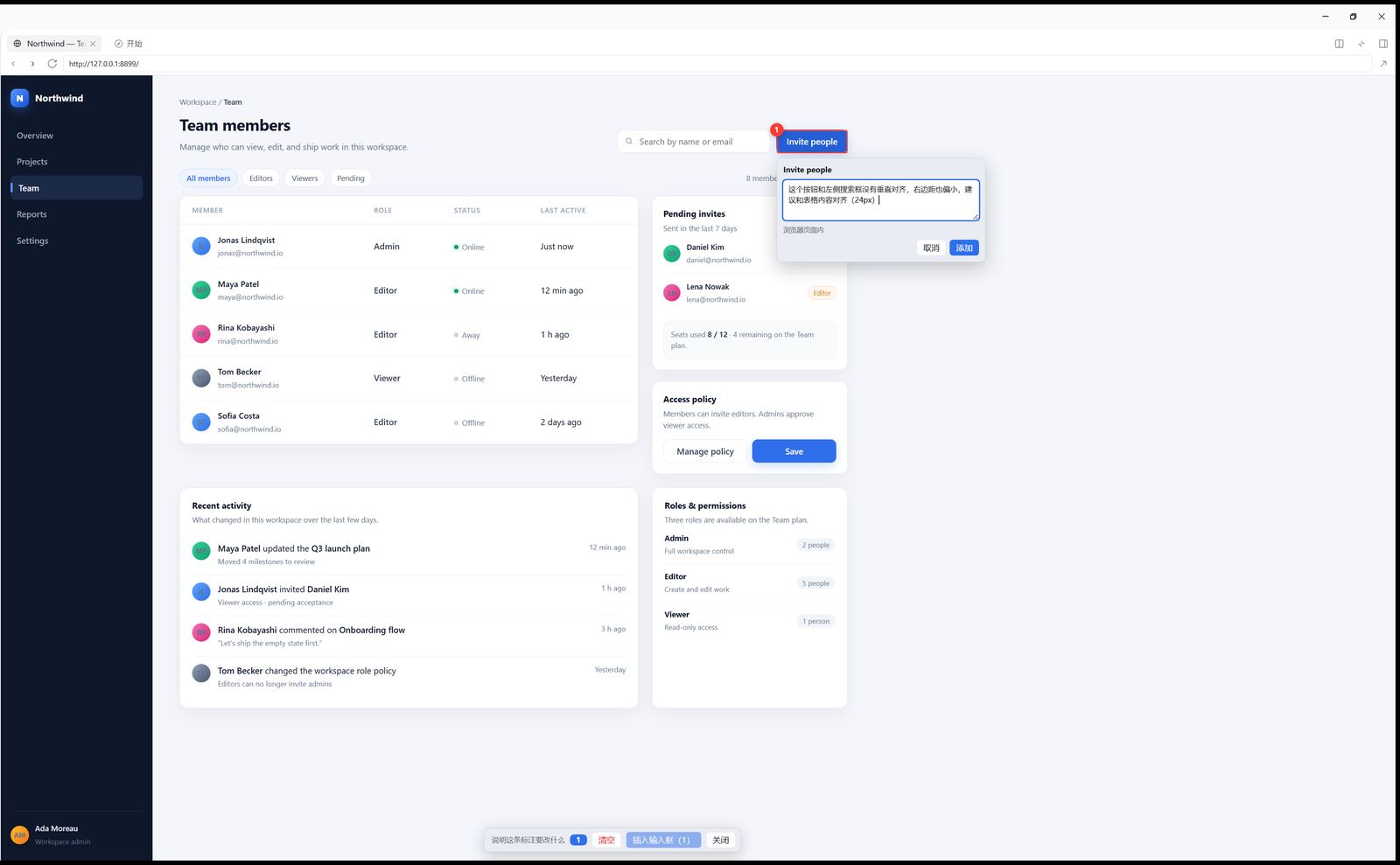
为什么是整屏,而不是裁剪
只发一小块裁剪图,模型看不到它在页面里的位置:不知道这个按钮在卡片右上角,也不知道它上面还有一行标题。截图一裁,上下文就断了。
这个插件把整个视口作为底图,再用红框和编号指出要评论的位置。模型看到的是一张完整的页面,加上“第 1 处是什么、评论是什么”。
能做什么
- 整屏底图:每个视口状态(滚动位置 + 尺寸)截一张完整图;滚动后继续标注,会生成第二张。
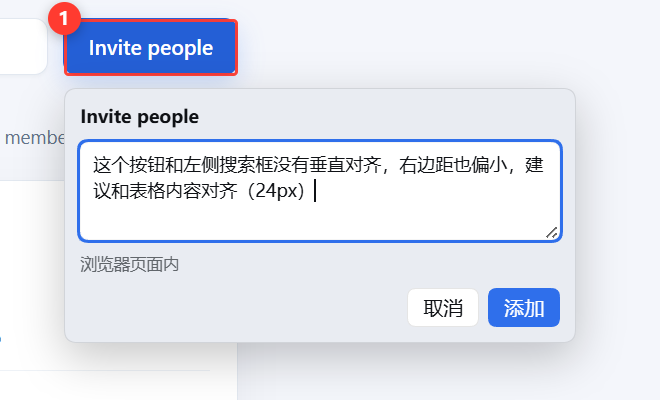
- 红框直接画进 PNG:红色描边 + 白色光晕 + 编号徽标,不是叠在界面上的临时高亮。
- 编号与评论一一对应:一次插入多张截图时,编号在当前批次内连续,正文按截图分组。
- 进草稿,不直接发:截图变成图片附件,评论追加到草稿,原来打的字保留;可以继续改,再自己按发送。
- 全屏 Browser 也能用:右下角常驻「标注」胶囊,窗口被全屏页面盖住时依然可点。
- 中英双语:跟随 Harness 的界面语言。
支持的表面
| 表面 | 截图方式 | 说明 |
|---|---|---|
| Browser 面板里的网页 | guest 注入 + capturePage() | 完整视口,真实像素 |
| Document Preview:Markdown / 代码 / 纯文本 | 整窗 DOM 快照 | 文字、布局、红框 |
| Document Preview:图片 / PDF / Office 转 PDF / 表格 | 整窗 DOM 快照 | 图片与 canvas 先转成内嵌图再合成;缩放/平移后标注也有效 |
| Harness 自身界面(会话、工具卡片、插件页) | 整窗 DOM 快照 | — |
| Document Preview:HTML 预览 | 不支持 | 沙箱 iframe,父页面读不到内容;切成「纯文本 / 代码」预览后再标注 |
宿主快照会先尝试把每个已加载的图片画进 canvas 再嵌入,所以 blob、鉴权路由、自定义 scheme 的图片也能进截图;跨域无 CORS 或已失效的图片会被跳过,并在 caption 里注明数量。
用起来
- 在 Harness 里打开要标注的页面(Browser 面板),或直接对着 Harness 界面。
- 点输入框左侧的标注图标,或右下角的「标注」胶囊。
- 点击一个元素,或按住拖出一个区域;在卡片里写评论,点添加(Ctrl/Cmd+Enter)。
- 可以继续滚动、继续标注,再点插入输入框。
插入目标是主界面当前打开的会话。Browser 标签可能来自别的保活会话,所以不能按页面所属会话猜;把鼠标停在插入按钮上会显示实际目标会话标题。
安装
先在 设置 → 账号 → Manage dsh Command… 装好 Desktop 自带的 dsh,然后完全退出 Desktop。
推荐:从 GitHub Release 安装(npm 账号恢复后再补一行安装)
- 打开 Releases,下载
dsh-shottaggo-0.2.0.tgz。 - 安装:
dsh plugin --profile desktop add "C:\path\to\dsh-shottaggo-0.2.0.tgz"
如果当前插件管理器版本不接受 .tgz,改用 clone + link:
git clone https://github.com/TINTSKY/shottaggo.git
dsh plugin --profile desktop add "link:C:\path\to\shottaggo"
发布到 npm 之后,可以改用:
dsh plugin --profile desktop add dsh-shottaggo
重新打开 Desktop,到「插件」页确认 dsh-shottaggo 已启用。本仓库已经提交构建产物 client.js,安装时不需要构建。
开发、测试与发布流程见 CONTRIBUTING.md、RELEASING.md 和 CHANGELOG.md。
边界
- 截的是当前视口,不是整篇文档;超长页面请按屏标注。
- Web profile 的 Browser 是跨域 iframe,读不到 DOM 也拿不到像素;整屏批注只在 Desktop 的 `` 上可用。
- Document Preview 的 HTML 预览是沙箱 iframe,同样无法截图;需要标注时切成纯文本/代码预览。
- 页面在截图期间滚动、缩放或跳转时,这一张会作废并提示重选,避免把框画到错误内容上。
- 标注截图会作为附件发给模型,注意不要框选密码、令牌等敏感内容。
容量
- DSH 默认单条消息最多 20 张图片;插件每张截图一个附件,超过时会在插入前拦截并提示分批。
- 单张截图实测 1000 条标注仍能绘制(插入约 135ms,PNG 约 610KB),但模型可读性会先出问题:建议每张 ≤30 条、单次 ≤5 张 / ≤150 条。
- 20 张截图 + 100 条标注:插入约 488ms,PNG 合计约 1.2MB,JS 堆约 9MB。
- 完整数据与测试方法见 标注容量压力测试。
实现
| 能力 | 用到的接口 |
|---|---|
| 输入框入口 | conversation.input.left |
| 全窗浮层 | shell.overlay + createPortal(document.body) |
| 插入草稿 | conversation.createDrafts() → shell.addAttachments() → shell.setDraft() |
| Browser 选择 | webview.executeJavaScript() 注入选择脚本 |
| Browser 截图 | webview.capturePage() + Canvas 合成红框 |
这些是 Harness 的客户端内部接口,已在 0.2.2-rc.1 上做过端到端验证。
开发
npm ci
npm run build          # 产出 client.js
npm test               # 几何 / 选择器 / 文案 / guest 脚本
可选的浏览器冒烟测试(需要本机 Edge):
npm install --prefix ../test-tools --no-save react@18.3.1 react-dom@18.3.1
npm run test:harness
test:harness 用真实 React 挂载插件,驱动两条路径(Harness 界面 + 模拟 Browser guest),并解码生成的 PNG 检查红框像素。
重新生成 README 截图:
node docs/serve-demo.cjs     # http://127.0.0.1:8899/
# 在 Browser 面板打开该地址,标注「Invite people」,截图后裁到 docs/hero.png
与上游的关系
本插件是 DSH-AnnotateAnything(MIT)的 fork。沿用其窗口快照、guest 注入与指针选择实现;上游按“选中区域裁剪”输出,本 fork 改为整屏底图 + 编号红框 + 插入草稿,并补充了全屏入口、目标会话解析、中文本地化与无障碍回归测试。
MIT License。原始实现 © 2026 Meatware Engineering;修改部分 © 2026 ShotTagGo contributors。