dsh-drawio
DSH plugin: a draw.io diagram editor inside the dsh-better-sidebar file previewer, with diagrams stored as .drawio files in the current workspace.
同名パッケージの別リポジトリ
インストール
$
npx -p @deepseek-ai/dsh dsh plugin --profile web add github:jaikensai888/dsh-drawioドキュメント
README 全文を読む ↗使用
打开图纸 —— 在侧边栏文件树里点任意 .drawio,它就在编辑器标签页里打开:
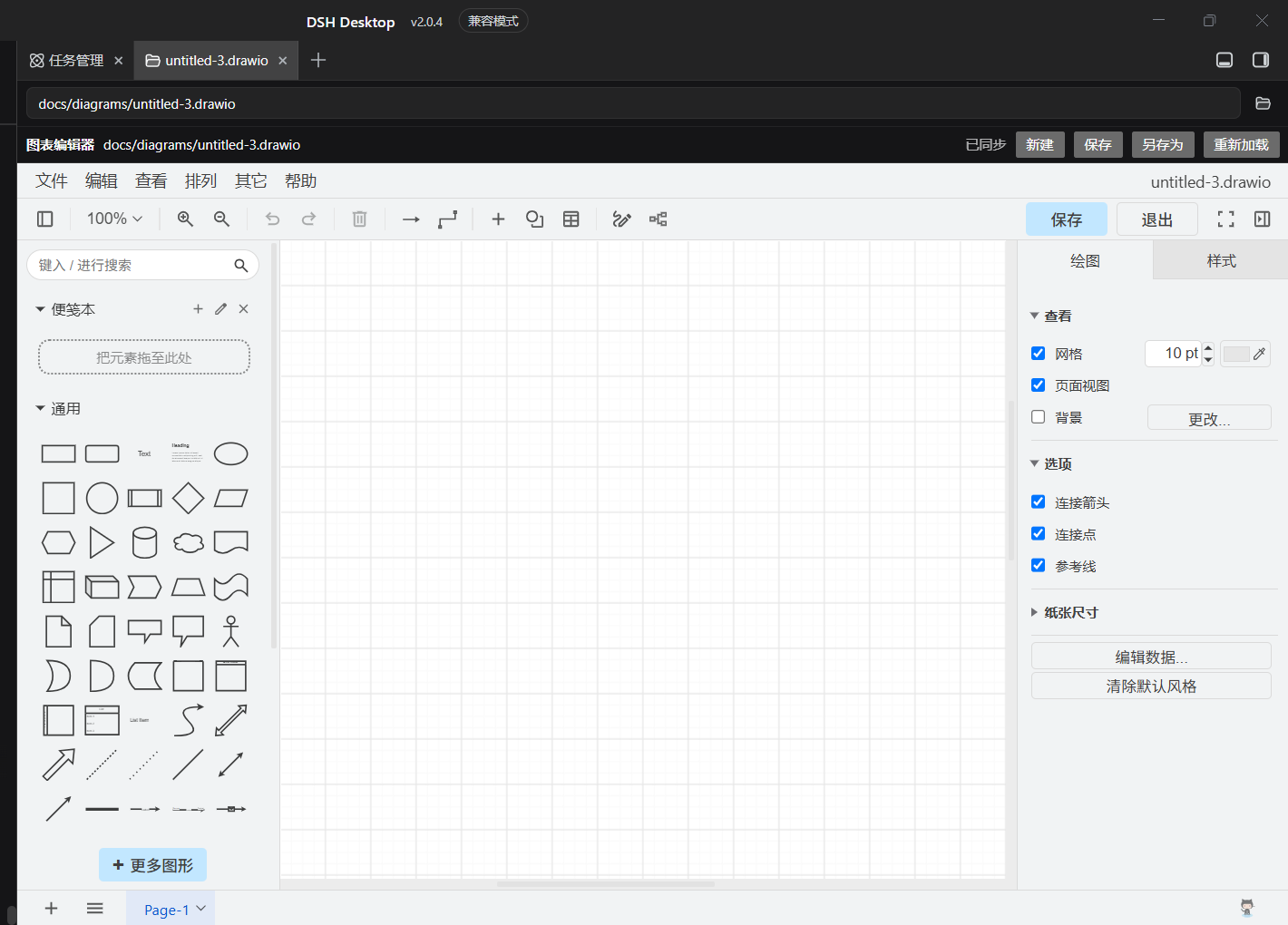
新建图纸 —— 三个入口任选:
- 左栏底部、设置上方的「画布」按钮(侧栏收起时和设置一样只剩图标; 一张图纸都没有的新工作区里,这是唯一入口);
- 编辑器工具栏的「新建」;
- 在编辑器里打开一个不存在的路径时,面板会问你要不要在该路径创建。
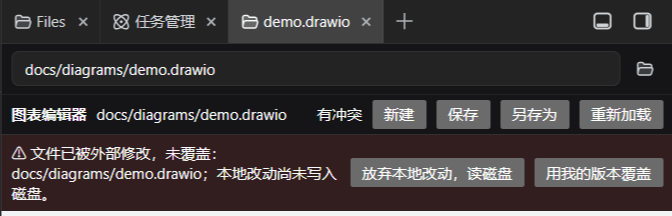
保存 —— 自动的。工具栏右侧显示 已同步 / 未保存 / 保存中… / 已保存 / 有冲突。
出现冲突条,说明文件被编辑器以外的东西改过;面板提供「放弃本地改动,读磁盘」和「用我的版本覆盖」,
由你决定,插件不会替你选:
面板太窄 —— draw.io 会自己收起形状/格式面板。把编辑器标签页拖到主会话区域, 它会变成可移动、可缩放的悬浮窗口;拖回侧边栏即停靠。
深色模式 —— 默认跟着 DSH 走:设置 →「通用」里选 浅色 / 深色 / 跟随系统,
编辑器打开时用当前那一种;之后在设置里一改,画布立即切换,不会重载 iframe,
画布上还没保存的东西不会丢。
想固定一种,写在 profile 的 cordis.patch.yml 里:
- id: drawio
  config:
    darkMode: dark      # follow(默认) | light | dark
darkMode: dark/light→ 钉死这一种,不再跟随 DSH。uiTheme: dark→ drawio 自带的深色外壳主题;它本身就等于深色,所以会把darkMode一并钉成dark,避免出现深色外壳 + 浅色画布这种半深色状态。- 两者都改不动
editorUrl指向的外部编辑器:那是别人家的页面,插件不下发任何参数。
许可 MIT。drawio 编辑器资源来自 jgraph/drawio(Apache-2.0),
由本插件在运行时下载到本机,不在本仓库分发。
实现细节与踩坑记录见 docs/PLAN.md 和 docs/GROUND-TRUTH.md。