mangfufu/dsh-comfyui-web ↗★ 13
dsh-comfyui-web
在 dsh 中编辑 ComfyUI 工作流、实时预览,并让 AI 操作当前节点图。 适合需要通过AI辅助生成、修改和预览ComfyUI图像工作流的用户。
インストール
npx -p @deepseek-ai/dsh dsh plugin --profile web add github:mangfufu/dsh-comfyui-webドキュメント
README 全文を読む ↗安装与首次配置
1. 准备环境
需要已经安装:
- dsh:当前插件适配
0.2.0-rc.2。 - Node.js 22 或以上,以及 pnpm。
- 能在浏览器中正常打开的本机 ComfyUI。
先确认 ComfyUI 工作流可以正常运行,所需模型和自定义节点已经准备好。默认连接地址是 http://127.0.0.1:8188。
2. 安装插件
在终端中运行:
dsh plugin --profile web add github:mangfufu/dsh-comfyui-web
3. 填写前端扩展目录
首次使用需要填写 ComfyUI 的前端扩展目录,让面板能够连接并接受 AI 操作。
创建或编辑配置文件:
| 系统 | 配置文件位置 |
|---|---|
| Windows | C:\Users\你的用户名\.dsh\comfyui\config.json |
| Linux | ~/.dsh/comfyui/config.json |
如果设置了 DSH_HOME,则使用该目录下的 comfyui/config.json。
{
  "url": "http://127.0.0.1:8188",
  "frontendExtensionsDir": "D:/ComfyUI/python/Lib/site-packages/comfyui_frontend_package/static/extensions"
}
url 填平时打开 ComfyUI 的地址。frontendExtensionsDir 要替换成自己机器上的实际目录,示例中的 D:/ComfyUI 不能直接照抄。
不知道前端扩展目录在哪里?
如果 ComfyUI 使用 comfyui_frontend_package,目录通常位于它所使用的 Python 环境中:
- Windows:
…/Lib/site-packages/comfyui_frontend_package/static/extensions - Linux:
…/lib/python3.x/site-packages/comfyui_frontend_package/static/extensions
可以用启动 ComfyUI 的那个 Python 解释器运行以下命令,输出完整目录:
python -c "from pathlib import Path; import comfyui_frontend_package as p; print(Path(p.__file__).parent / 'static' / 'extensions')"
整合包或便携版通常自带 Python,请把命令中的 python 换成它的 Python 路径。如果提示找不到模块,先确认没有误用系统中另一个 Python 环境;自定义前端部署则填写正在使用的实际扩展目录。
Windows 的 JSON 路径建议使用 /,如 D:/ComfyUI/...,避免反斜杠转义问题。
4. 启动并打开面板
- 启动 ComfyUI,确认网页能正常访问。
- 运行
dsh web,打开http://127.0.0.1:3080。 - 进入一个对话,点击右上角的 ComfyUI。
- 首次配置后,刷新已打开的 ComfyUI 页面和 dsh 内的面板,等待顶部显示 MCP · 共享画布已连接。
如果填写配置时 dsh 已在运行,先保存工作流,再重启一次 dsh web,然后刷新 ComfyUI 页面。
日常使用示例
先打开要操作的工作流,再在当前对话中告诉 AI 你想做什么。建议说清楚要保留的模型、节点和参数,以及是否立即生成。
优化提示词并生成
读取当前工作流,优化正向提示词。保留现有模型、分辨率和节点连接,只生成一张图,然后查看效果。
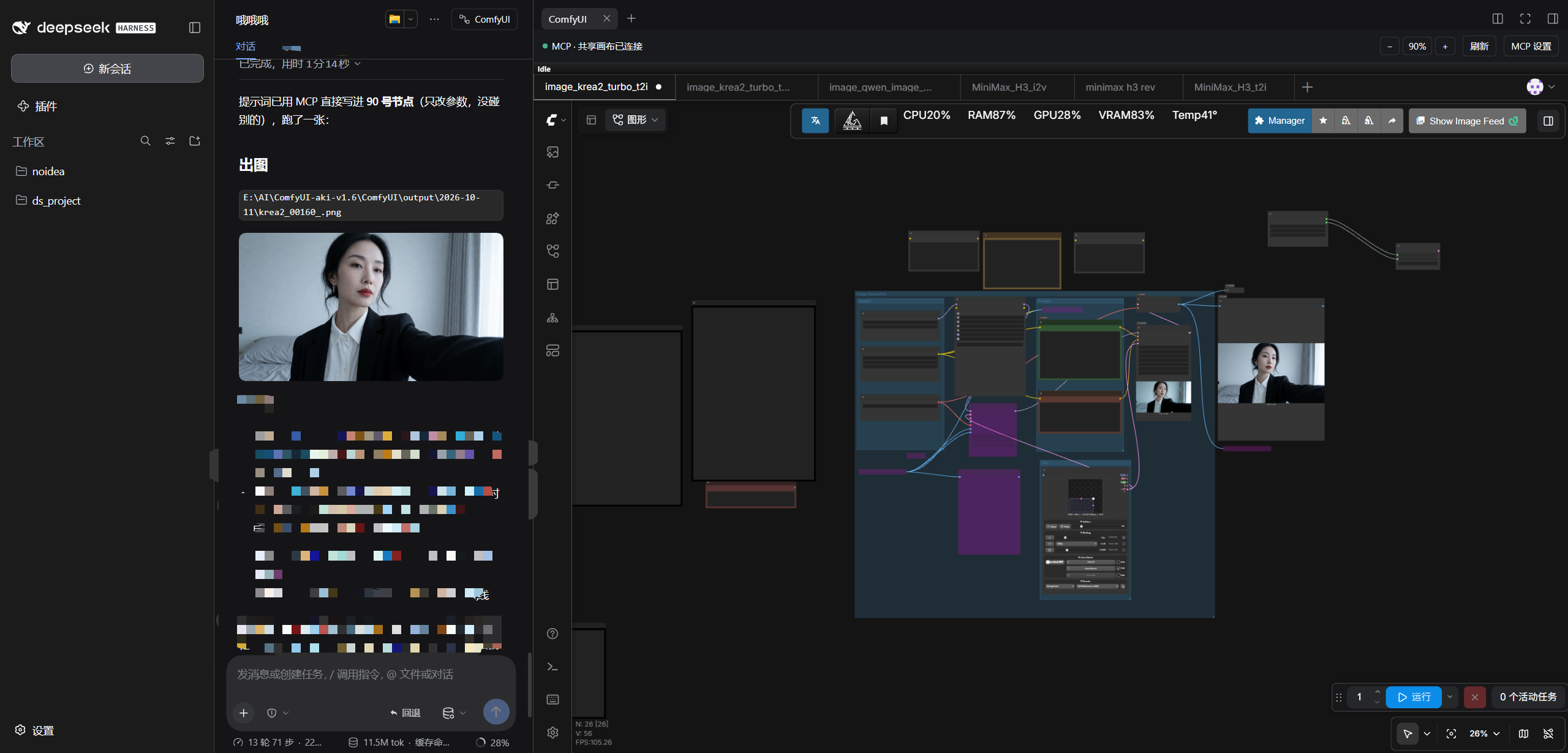
AI 修改时,右侧节点参数同步变化;提交后可以在 ComfyUI 中看预览,在对话里看结果。
如果只想先调整工作流:
把采样步数改成 30,先不要生成。
使用对话中的参考图
先在 dsh 对话中上传图片,再发出指令:
用我刚上传的参考图做图生图。先读取当前工作流,把图片上传并填入对应图片节点,保持其他参数不变,先不要生成。
对话中有多张图片时,可以先让 AI 列出参考图,再指定使用哪张。
支持 PNG、JPEG、WebP 和 GIF。上传至 ComfyUI 的单张图片上限为 20 MB,dsh 自身的上传限制也会生效。工作流需要有可接收图片的节点;需要新增节点时,可以一并告诉 AI。
切换、复制和保存工作流
列出已打开的工作流标签页,切换到「视频测试」。
根据当前工作流创建一个叫「放大测试」的副本,在新标签页里调整,保留原工作流。
打开已经保存的「图生图」工作流。
调整完成后:
保存当前工作流。
另存为「视频测试第二版」。
保存使用当前工作流的文件名;另存会创建并打开新文件,保留源工作流。另存遇到同名文件时会提示换名称。
新增节点与调整连线
在当前工作流里加一个放大节点,接到图片输出前面。先检查已有节点和可用类型,不要生成。
也可以让 AI 删除不需要的节点、移动节点、连接或断开输入。一次批量编辑失败时,会恢复编辑前的工作流。
撤销、重做与恢复快照
撤销刚才的修改。
重做刚才撤销的修改。
列出当前工作流的修改快照,我想恢复到添加放大节点之前。
快照在同一浏览器、同一对话和对应工作流中保留,刷新后仍可使用;最多保留 20 份,实际数量受浏览器存储空间限制。清除浏览器站点数据会清除这些记录。
如果 AI 修改后,你又手动改了工作流,直接撤销或重做可能会被拒绝。这时先查看快照,确认要恢复到哪一步,再让 AI 恢复。
查看和取消任务
查看本对话的生成任务,告诉我哪些还在排队、哪些已经完成。
取消本对话还没开始的那个生成任务。
取消排队只删除指定的等待任务。已经开始的任务不会因此停止生成。
如果要停止当前生成,可以明确说:
中断 ComfyUI 当前正在生成的任务。
中断会影响整个 ComfyUI 实例当前生成的任务,它可能来自其他对话或手动操作。取消 dsh 中的完成通知,也不会停止 ComfyUI 生成。
使用对话中的参考图
先在 dsh 对话中上传图片,再发出指令:
用我刚上传的参考图做图生图。先读取当前工作流,把图片上传并填入对应图片节点,保持其他参数不变,先不要生成。
对话中有多张图片时,可以先让 AI 列出参考图,再指定使用哪张。
支持 PNG、JPEG、WebP 和 GIF。上传至 ComfyUI 的单张图片上限为 20 MB,dsh 自身的上传限制也会生效。工作流需要有可接收图片的节点;需要新增节点时,可以一并告诉 AI。