drliuhuan/dsh-plugin-feishu-im ↗★ 0
dsh-plugin-feishu-im
DeepSeek Harness 的飞书 IM 通道:扫码创建专属飞书应用,推送任务进展与审批请求,并可在飞书中直接指挥 DSH。 适合需要使用飞书接收DSH通知并在飞书中指挥DSH的用户。
설치
npx -p @deepseek-ai/dsh dsh plugin --profile web add github:drliuhuan/dsh-plugin-feishu-imdsh-plugin-feishu-im


中文 | English
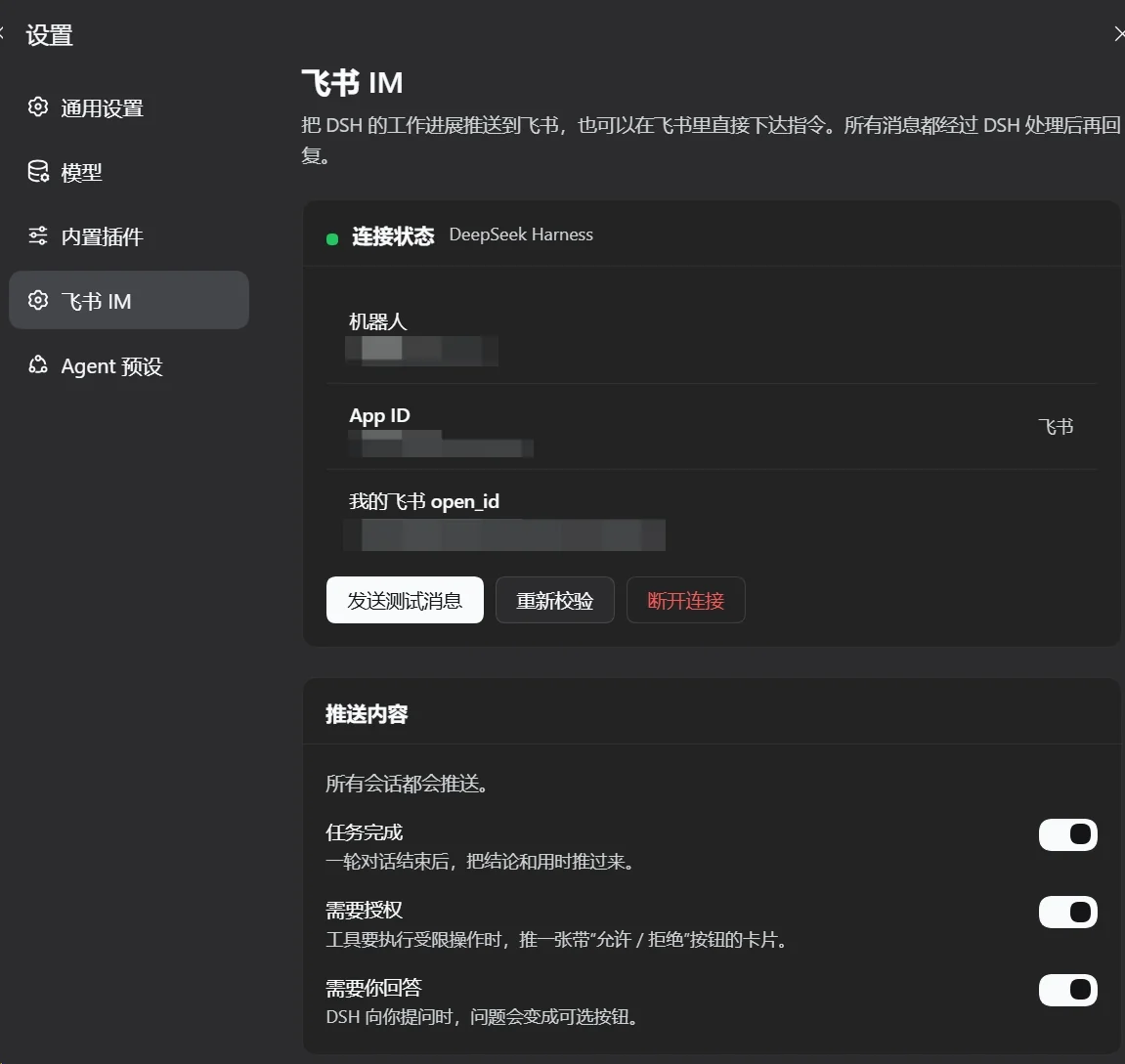
DeepSeek Harness 的飞书 IM 通道:在 DSH Web 的「设置 → 飞书 IM」里扫码创建一个专属飞书机器人, 把任务进展、审批请求、提问推到飞书,并在飞书里直接指挥 DSH。
它能做什么
| 能力 | 行为 |
|---|---|
| 连接 | 扫码创建专属飞书应用(自动带上收发消息权限),或手动填 App ID / App Secret |
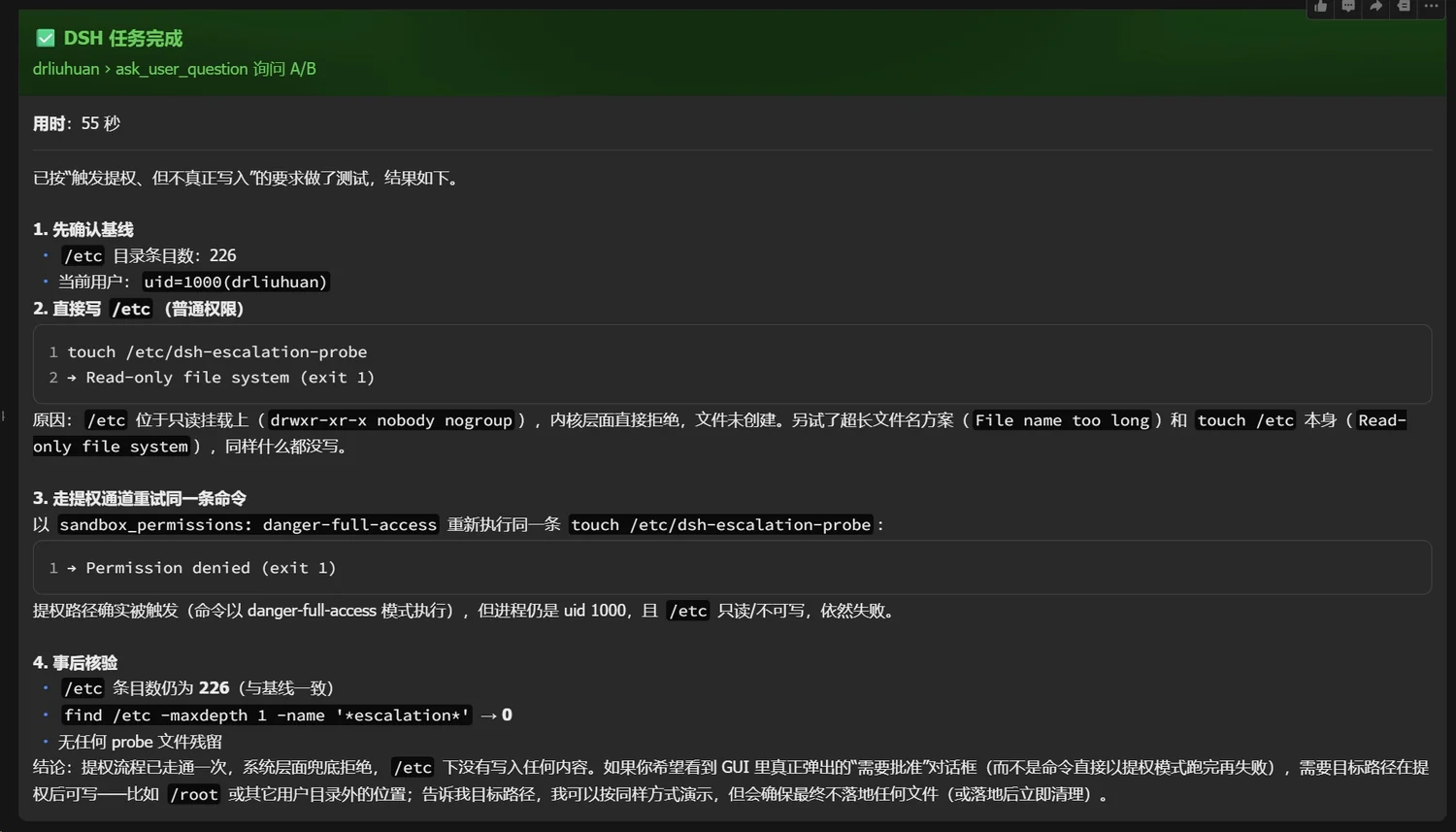
| 任务通知 | 任何会话一轮结束时推一张卡片:结论 + 用时,失败时带原因 |
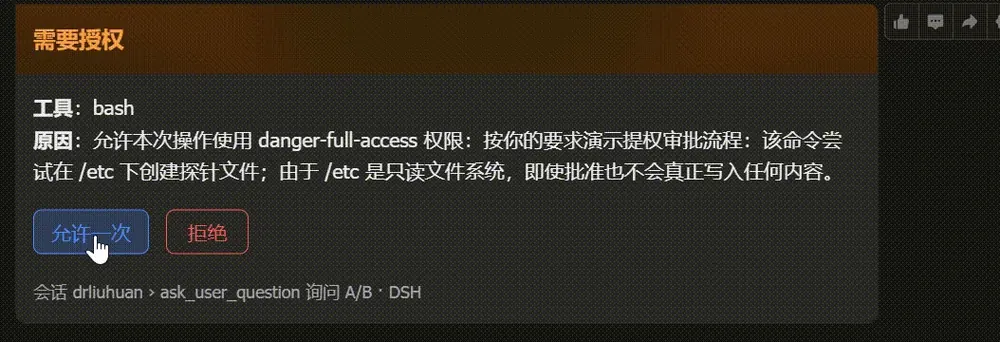
| 审批 | 工具需要授权时推卡片,「允许一次 / 拒绝」,点完 DSH 继续跑 |
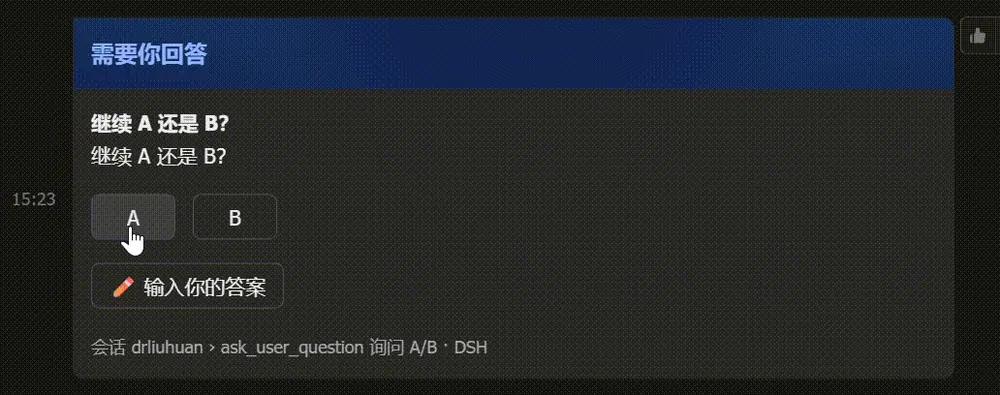
| 提问 | ask_user_question 的选项变成按钮;也能点「输入你的答案」用文字回答 |
| 进度 | 收到消息后在你那条消息上打 Typing 反应,处理完撤掉,失败换 CrossMark |
| 指挥 | 在飞书里发消息 → 进 DSH 会话执行 → 结果回传到同一个对话 |
| 插话 | 任务还在跑时再发消息,默认作为插话引导并入当前这一轮(不排队),会回一条提示;用 /queue 改为排队 |
| 会话 | /sessions 列会话、点编号切换,或 /resume |
| 会话位置 | 新对话建在可配置的文件夹(默认 ~/dsh-plugin-feishu-im),工作区名默认「飞书IM」,都在设置里改 |
| 渲染 | 消息以 卡片 JSON 2.0 发送:标题、引用、代码块、表格都能渲染,超长按段分页不截断 |
安装
# 从 npm 安装(推荐)
plugin_manager install_bundle dsh-plugin-feishu-im

# 或者
npm i -g dsh-plugin-feishu-im
装好后进入 设置 → 飞书 IM。
做成服务(不需要 sudo)
设置页「部署方式」可以把 DSH 装成用户级 systemd 服务(~/.config/systemd/user/dsh.service,Restart=always),
全程不需要 sudo —— 这对只能通过网页 / 飞书操作、没有终端可以输入密码的部署尤其重要。
- 设置页会先检测当前是否已经是服务模式(系统级 / 用户级),已托管时按钮禁用并显示是哪一种;
- Windows 下该选项直接禁用,并提示「当前仅支持 Linux(用户级 systemd)与 macOS(launchd)」;
- 未托管时会提示风险:进程退出或重启机器后不会自动拉起、关闭终端或注销会中断;
- 已经由系统级
dsh.service托管时,插件会拒绝安装用户级服务,避免两个进程抢 3080; - 「注销后仍运行」需要 root 一次性执行
loginctl enable-linger $USER(本机已开启); - 装好后的重启走
systemctl --user restart dsh.service,scripts/restart-dsh.py会自动优先用它, 并仍按「忙碌检测 → 飞书预告 → 重启 → 新进程发完成通知」的流程执行。
连接飞书
扫码创建(推荐)
- 点「生成连接二维码」,用飞书手机端扫码;
- 按提示确认创建;
- 页面自动拿到凭据、写入本机并校验机器人身份。
飞书这一侧用开放平台的设备码注册流程(accounts.feishu.cn/oauth/v1/app/registration,
archetype=PersonalAgent),创建出来的应用已带消息权限,不需要手动勾选。这条接口不在飞书公开文档里,
可能随平台演进;失败时界面会退回到手动填写。
手动填写
已有应用时直接填 App ID / App Secret,但需要自己配置:
- 开启「机器人」能力
- 权限:
im:message、im:message:send_as_bot、im:resource、im:chat - 事件:
im.message.receive_v1(长连接) - 回调:
card.action.trigger(回调配置页,不是事件配置页;同样用长连接) - 发布一个应用版本(权限与回调不发布会不生效,点按钮会报
200340)
指挥与询问策略
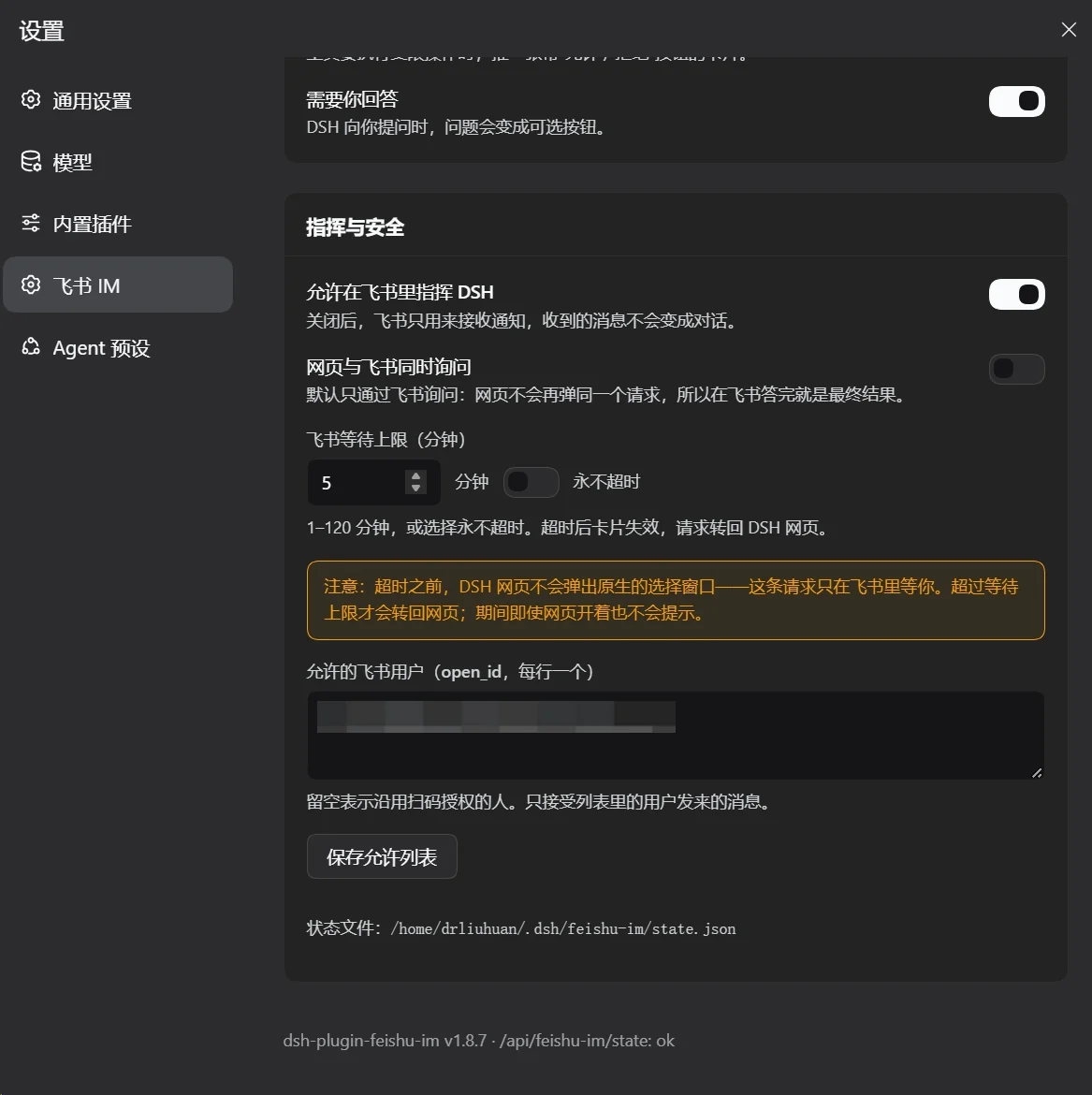
审批与提问默认只走飞书:宿主不把同一条请求转给网页,所以在飞书答完就是最终结果,不会留下一个还在等你的网页提示。 打开「网页与飞书同时询问」会恢复并行:两边都弹,谁先回答用谁(飞书先答时,网页那条要等本轮结束才消失)。
飞书等待上限:1–120 分钟,或「永不超时」。超时后卡片失效(原地改写为「⏱ 已超时」),请求转回 DSH 网页。 这段时间里 DSH 网页不会弹原生的选择窗口——独占模式下请求只存在于飞书。
卡片状态
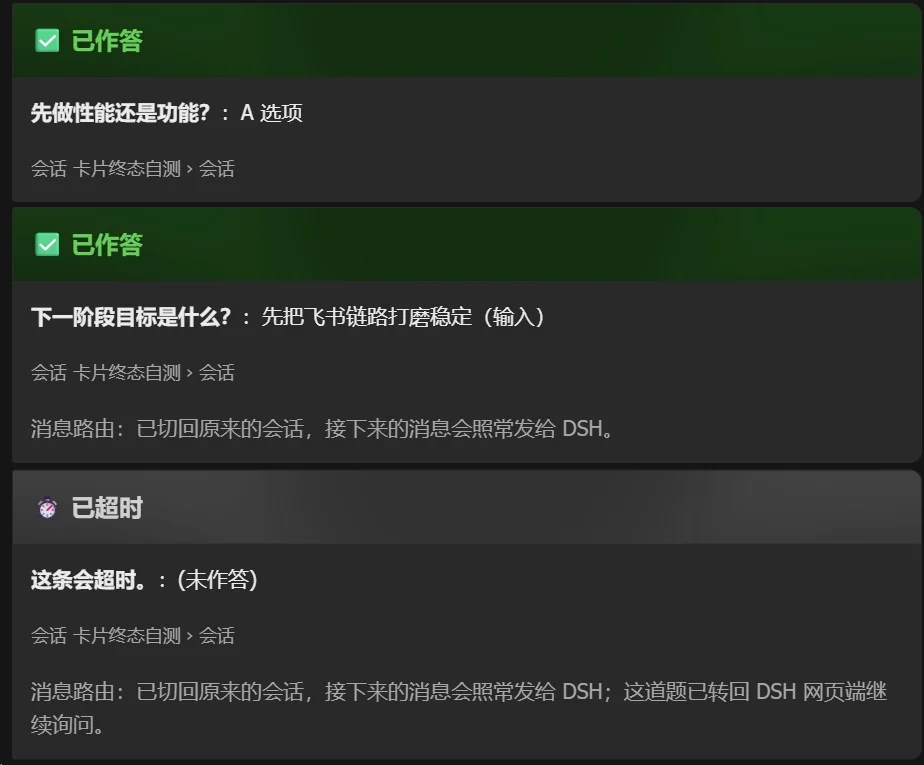
所有卡片终态都是原地改写,选项按钮不再保留:
| 触发 | 标题 | 内容 |
|---|---|---|
| 点选项 | ✅ 已作答 | 问题:答案 |
| 输入文字 | ✅ 已作答 | 问题:答案(输入) |
| 进入输入 | ⌨️ 等待你输入答案 | 原问题 + 选项文字 + (等待输入) |
| 超时 | ⏱ 已超时 | 问题:(未作答) + 已转回 DSH 网页 |
| 授权 | ✅ 已允许 / ❌ 已拒绝 | 工具、原因、结果 |
改变过消息路由的卡片会在底部标明当前路由,例如「消息路由:已切回原来的会话,接下来的消息会照常发给 DSH。」
提问卡片
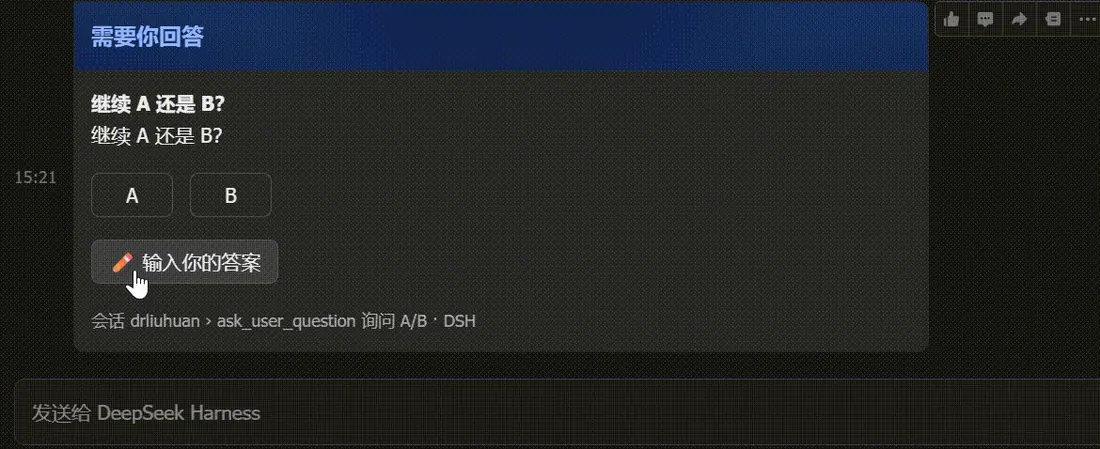
点选项直接作答,或点「✏️ 输入你的答案」后在下一条消息里写答案。
授权卡片
任务完成
会话列表与切换
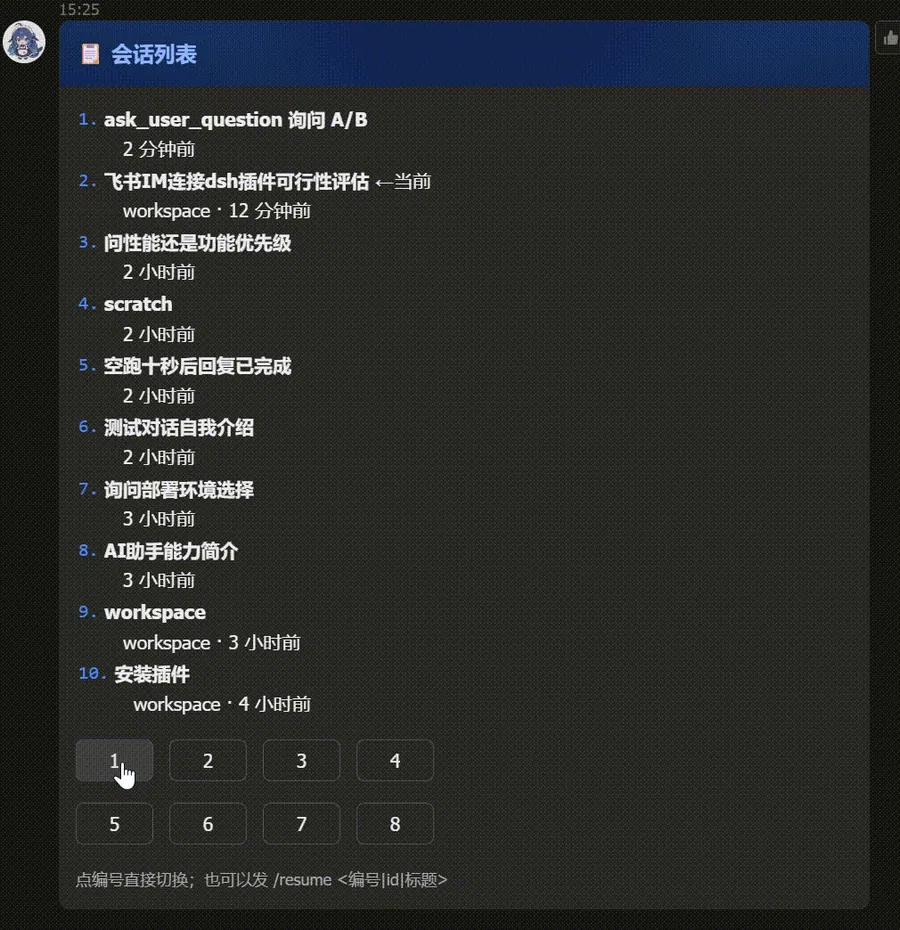
/sessions [关键字](别名 /history)发一张带编号按钮的列表卡,点编号即切换;也可以 /resume 。
切换后就地改写那张卡,只保留目标会话标题。列表会过滤子代理会话,并标出当前会话(←当前)。
| 命令 | 作用 |
|---|---|
/sessions [关键字]、/history | 列会话并切换 |
/resume | 切换当前会话 |
/current | 看当前绑定 |
/new | 开一个新会话 |
/queue | 排队处理,不插话 |
/restart | 重启 DSH(有任务在跑时拒绝并说明) |
/stop | 让当前会话停下 |
/id | 当前会话 id |
/help | 命令说明 |
模型也能用:内置工具 feishu_sessions(list / current / switch),在飞书发起的会话里可以直接说「切到第 3 个会话」。
会话建在哪
设置里的「飞书会话的位置」控制两件事:
- 工作文件夹:默认
~/dsh-plugin-feishu-im,不存在会自动创建; - 工作区名称:默认「飞书IM」,工作区列表里按这个名字分组;改名后下一次新建飞书对话时同步到已有工作区。
已经在用的对话不受影响;想搬到新目录,发 /new 开一个即可。
安全模型
- App Secret 只存在
/feishu-im/state.json,权限0600,不回传浏览器、不写进cordis.patch.yml; - 设置页的接口是 DSH 的 exact Fetch 路由(
/api/feishu-im/*),只有本机已认证的 owner 浏览器能访问; - 飞书侧按
open_id允许列表过滤,扫码授权的人自动进入列表;列表为空时接受第一个来消息的人并设为唯一使用者; - 关闭「允许在飞书里指挥 DSH」后,飞书只收通知,不接指令;
- 危险操作仍走 DSH 的审批策略;卡片只是把同一次请求搬到手机上回答;
- 同一个飞书应用不要在别处同时开长连接(飞书会把事件随机投给其中一条)。
排障
打开宿主追踪(默认关闭,也可 touch /feishu-im/trace.on 运行时打开):
DSH_FEISHU_IM_TRACE=1 dsh web
日志在 /feishu-im/host-probe.log:路由注册、长连接起停、turn 事件、通知发送、卡片点击。
| 症状 | 多半原因 |
|---|---|
| 设置页报 HTTP 404 | 插件没激活,或 /api/feishu-im/* 路由没注册 |
长连接 gateway-failed | App Secret 不对,或应用没发布版本 |
点按钮报 200340 | card.action.trigger 没配成回调 + 长连接,或没发布版本 |
| 没有 Typing 徽标 | 应用缺消息 reaction 写权限,不影响收发 |
| 名字是「未命名会话」 | 该会话还没生成标题,发一条消息后会补上 |
| 表格只显示 5 行 | 卡片 2.0 的 markdown 表格限制,其余由客户端分页 |
开发
测试会写 fixture 状态,sessions-smoke / answers-smoke 在未设置 DSH_HOME 时会自己指到临时目录——不会碰你 ~/.dsh/feishu-im/state.json 里的真实凭据。手动跑其它会写状态的脚本时,请依然带上 DSH_HOME=$(mktemp -d)。
npm test              # tool-schema + inbound + answers + sessions + service + render
npm run test:render   # 真 React 渲染每个页面状态(需要 react/react-dom)
npm run test:live     # 真连飞书,回读卡片内容并断言三种终态
npm run test:timeout  # 真连飞书,走一遍超时转回
发布走 .github/workflows/release.yml:trusted publisher(OIDC) 自动发布并生成 provenance,不使用 NPM_TOKEN。
push 一个 v* tag 即可。