dsh-workspace
A bilingual file workspace and secure remote API for DeepSeek Harness WebUI and mobile clients.
安装
$
npx -p @deepseek-ai/dsh dsh plugin --profile web add github:Hakunm/dsh-workspace说明文档
阅读完整 README ↗dsh-workspace
把文件工作区直接带进 DeepSeek Harness WebUI,并为手机和第三方客户端提供稳定的远程接口。
中文 · English




dsh-workspace 是 DeepSeek Harness(DHS)的 WebUI 文件工作区与远程访问插件。安装后,你可以留在 DHS WebUI 里浏览、编辑和整理本机文件,也可以让 dsh-android-app 通过版本化 API 连接同一套聊天、工作区和文件能力。
界面默认中文,可随时切换 English。插件支持 Windows、macOS 和 Linux,安装包已经包含编译产物,不要求用户在服务器上重新构建。
实际效果
文件工作区直接显示在 DHS WebUI 中,目录树、编辑器和文件操作集中在同一个窗口。
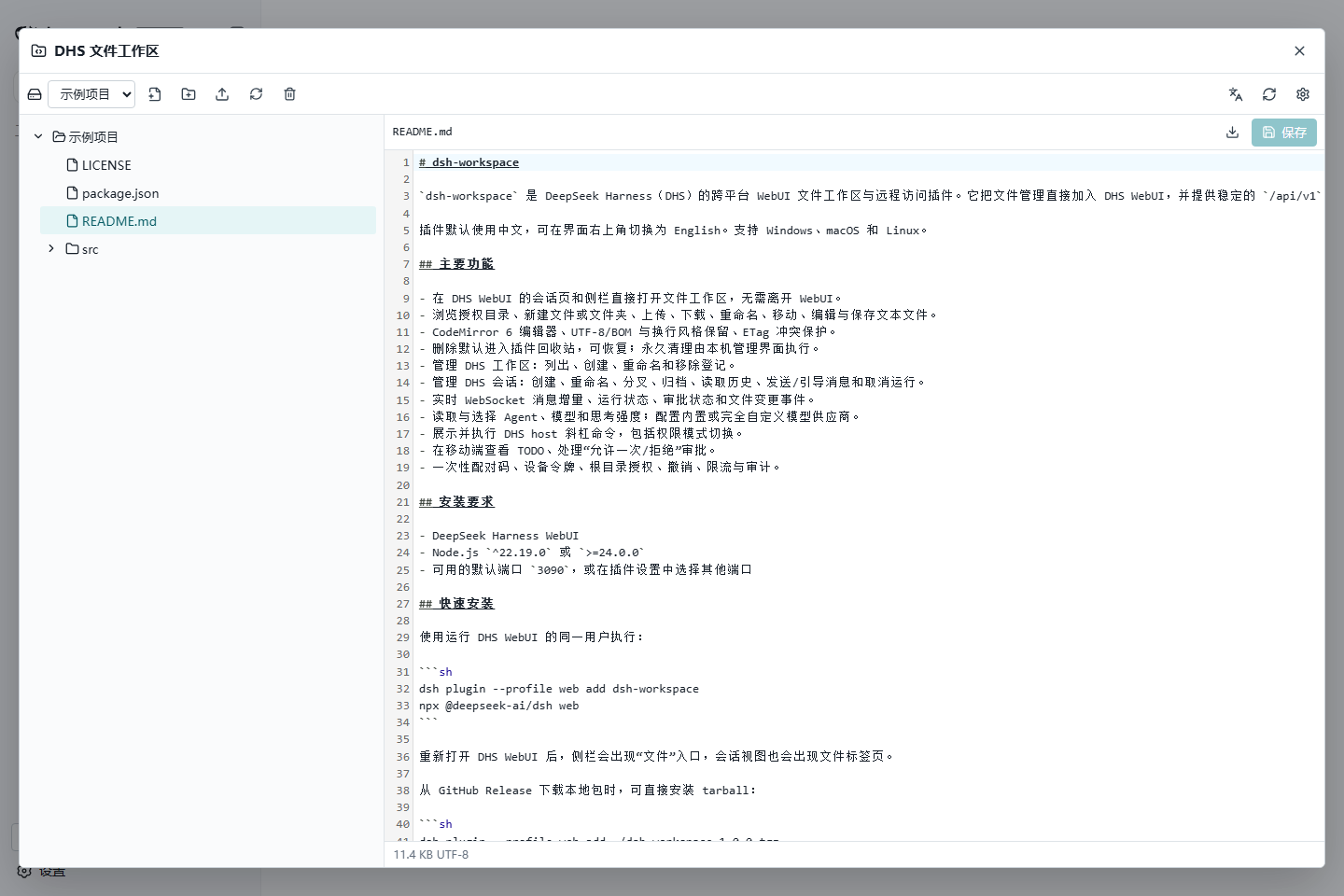
远程访问默认关闭。管理员可在本机 WebUI 中设置绑定 IP、端口和新设备的初始权限。
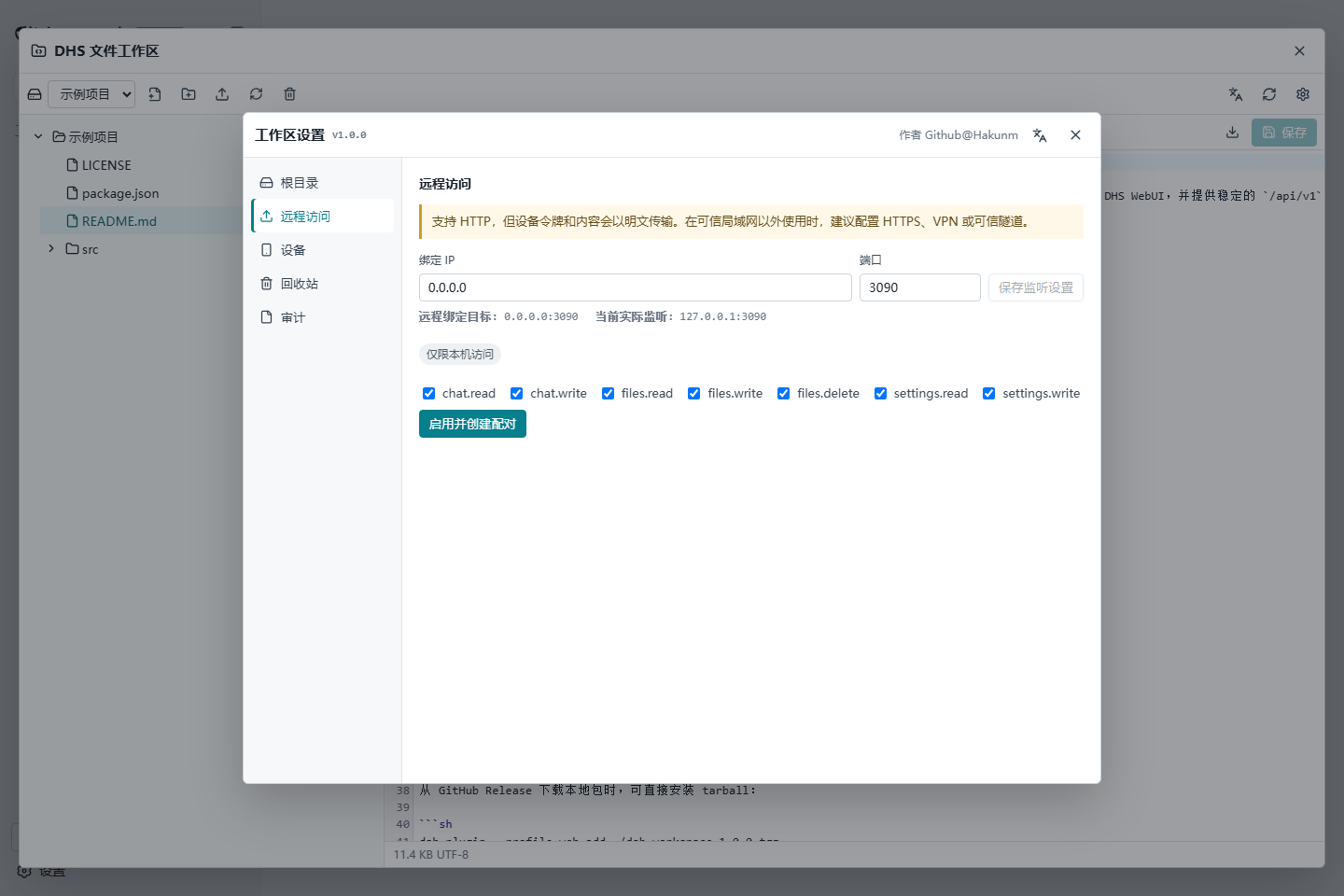
截图来自本机隔离演示环境,只使用示例目录,不包含服务器地址、令牌或个人文件。
一分钟安装
环境要求
- 已安装并能正常启动的 DeepSeek Harness WebUI
- Node.js
^22.19.0或>=24.0.0 - 默认端口
3090可用,或准备一个其他端口
使用运行 DHS WebUI 的同一系统用户执行:
dsh plugin --profile web add https://github.com/Hakunm/dsh-workspace/releases/download/v1.0.0/dsh-workspace-1.0.0.tgz
npx @deepseek-ai/dsh web
重启 WebUI 后,侧栏会出现“文件”入口,会话视图中也会出现文件标签页。
从 GitHub Release 下载离线安装包时,可直接安装 tarball:
dsh plugin --profile web add ./dsh-workspace-1.0.0.tgz
第一次使用
- 在 DHS WebUI 中打开“文件”,点击右上角的“工作区设置”。
- 在“根目录”页添加允许管理的本机目录,并为它起一个容易识别的名字。
- 返回文件工作区,选择授权根后即可浏览和编辑文件。
- 需要连接手机时,进入“远程访问”,填写绑定 IP 和端口并保存。
- 点击“启用并创建配对”,再将十分钟内有效的一次性配对码填入 App。
远程访问只有在至少存在一个授权根时才能开启。安装插件本身不会把服务暴露到局域网,未启用时只监听回环地址。
你可以做什么
在 DHS WebUI 中管理文件
- 懒加载浏览目录,新建文件或文件夹。
- 上传、下载、替换、重命名和移动文件。
- 使用 CodeMirror 6 查看和编辑 UTF-8 文本。
- 尽量保留 UTF-8 BOM 与原有换行风格。