MartinDelophy/dsh-timeline-studio-plugin ↗★ 1
dsh-timeline-studio-plugin
DeepSeek Harness tools and Agent Skill adapter for Timeline Studio.
安装
npx -p @deepseek-ai/dsh dsh plugin --profile web add github:MartinDelophy/dsh-timeline-studio-plugin说明文档
阅读完整 README ↗Timeline Studio DeepSeek Harness 插件
English | 简体中文
dsh-timeline-studio-plugin 将 DeepSeek Harness 接入 Timeline Studio 的确定性 .timeline 命令层。项目同时携带完整的 edit-timeline-studio Agent Skill,让智能体既拥有可执行工具,也拥有安全使用这些工具所需的工作流规范。
本插件基于 Timeline Studio 构建。 Timeline Studio 是核心视频编辑器,负责可视化时间线、媒体处理、浏览器本地 AI 能力和最终创作体验;本仓库提供它与 DeepSeek Harness 之间的智能体自动化接入层。想了解完整产品、查看编辑器界面或参与核心功能开发,请前往 Timeline Studio 主仓库。
给玩家:它是什么?
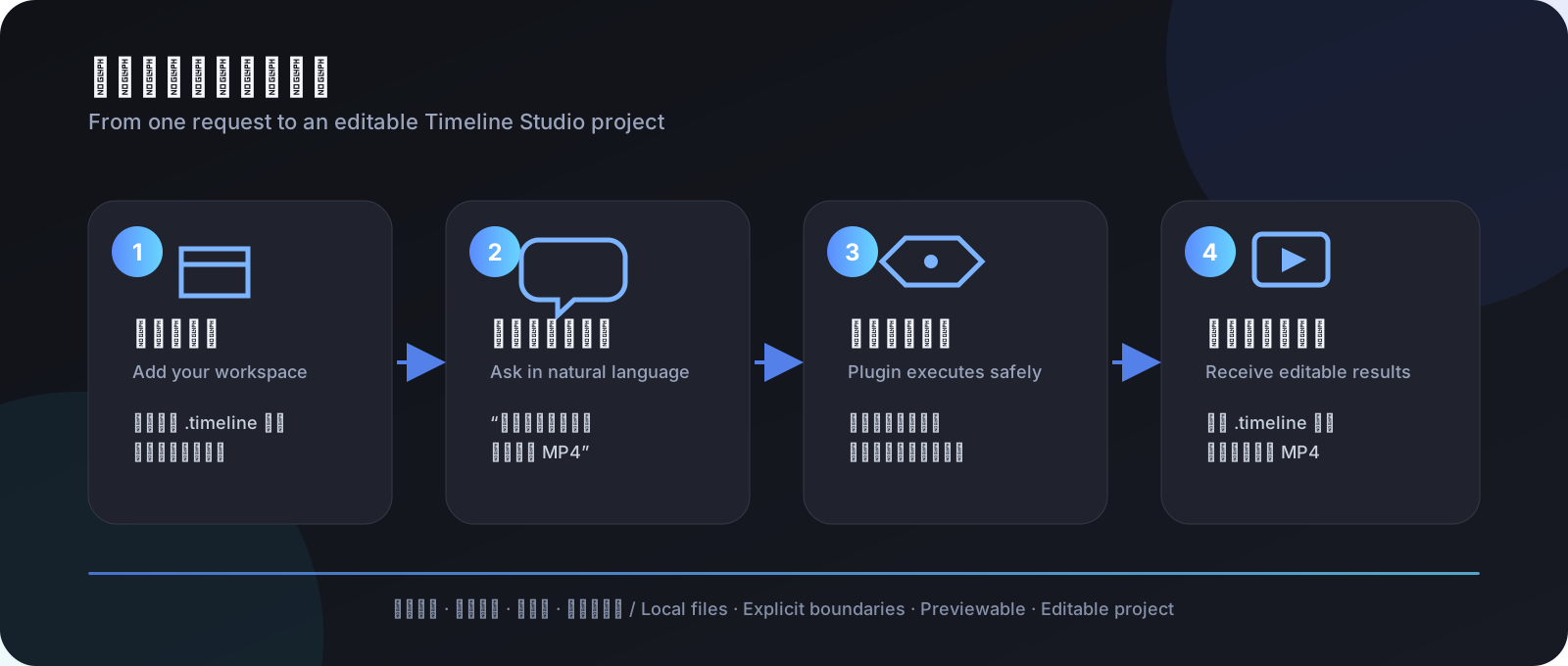
它不是一个新的剪辑器界面,而是 DeepSeek Harness 与 Timeline Studio 之间的“操作桥梁”。玩家在 Harness 中用自然语言说明想做的事情,智能体就能读取本地 .timeline 工程、先预演改动,再安全地产生新的可编辑工程和 MP4。原工程默认不会被直接覆盖。
还没有 Timeline Studio?先访问 Timeline Studio 主仓库 获取编辑器。本插件不能替代编辑器运行,它会调用主仓库提供的 .timeline 命令与渲染能力。
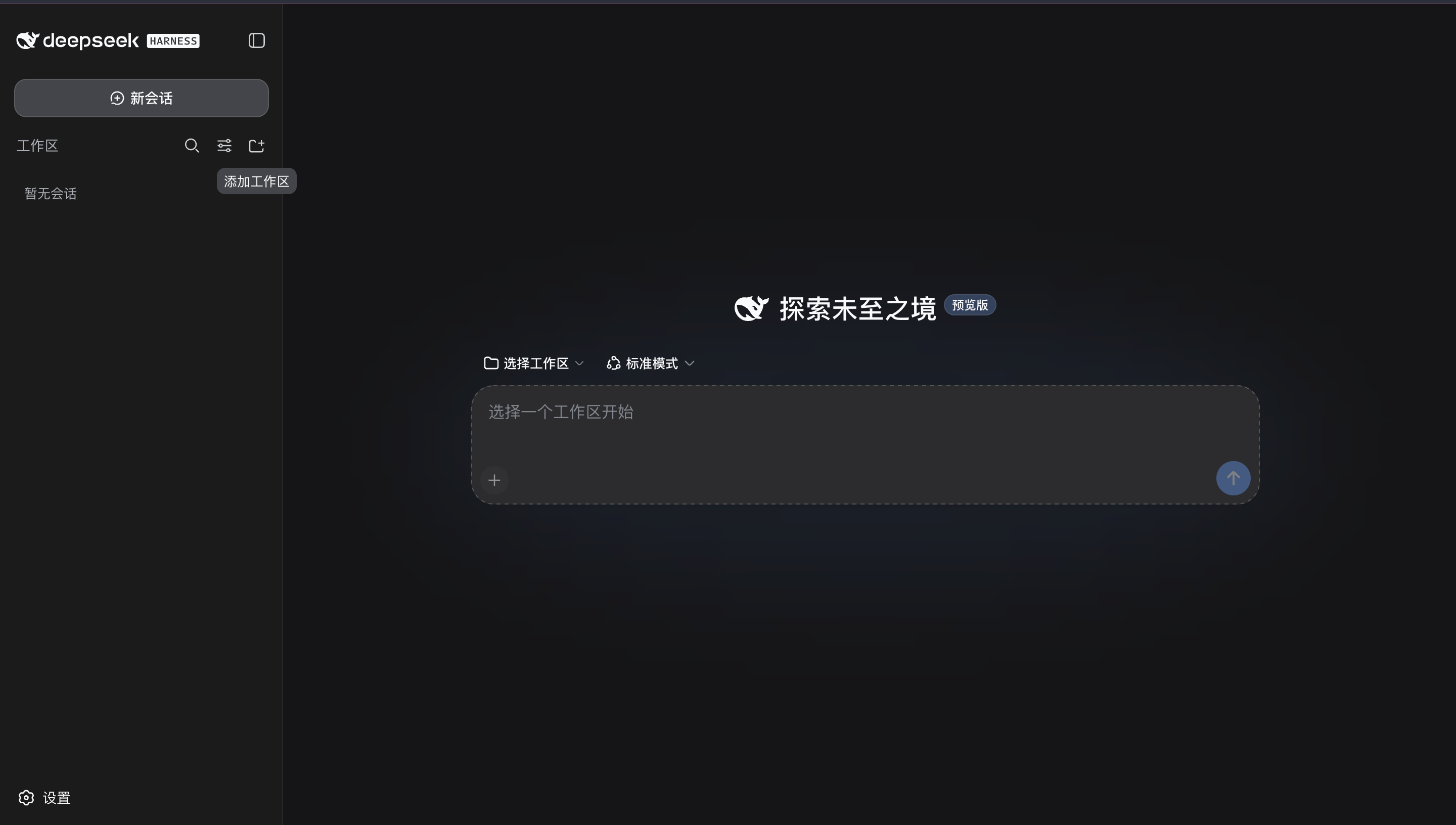
上图是插件的使用入口。第一次体验时:
- 点击左侧工作区标题旁的 添加工作区 图标。
- 选择包含
.timeline工程和素材的本地文件夹。 - 点击 新会话,直接描述目标;插件会在需要时由智能体自动调用。
确认插件已经生效
打开左下角 设置 → 插件 → 插件列表,搜索 timeline:
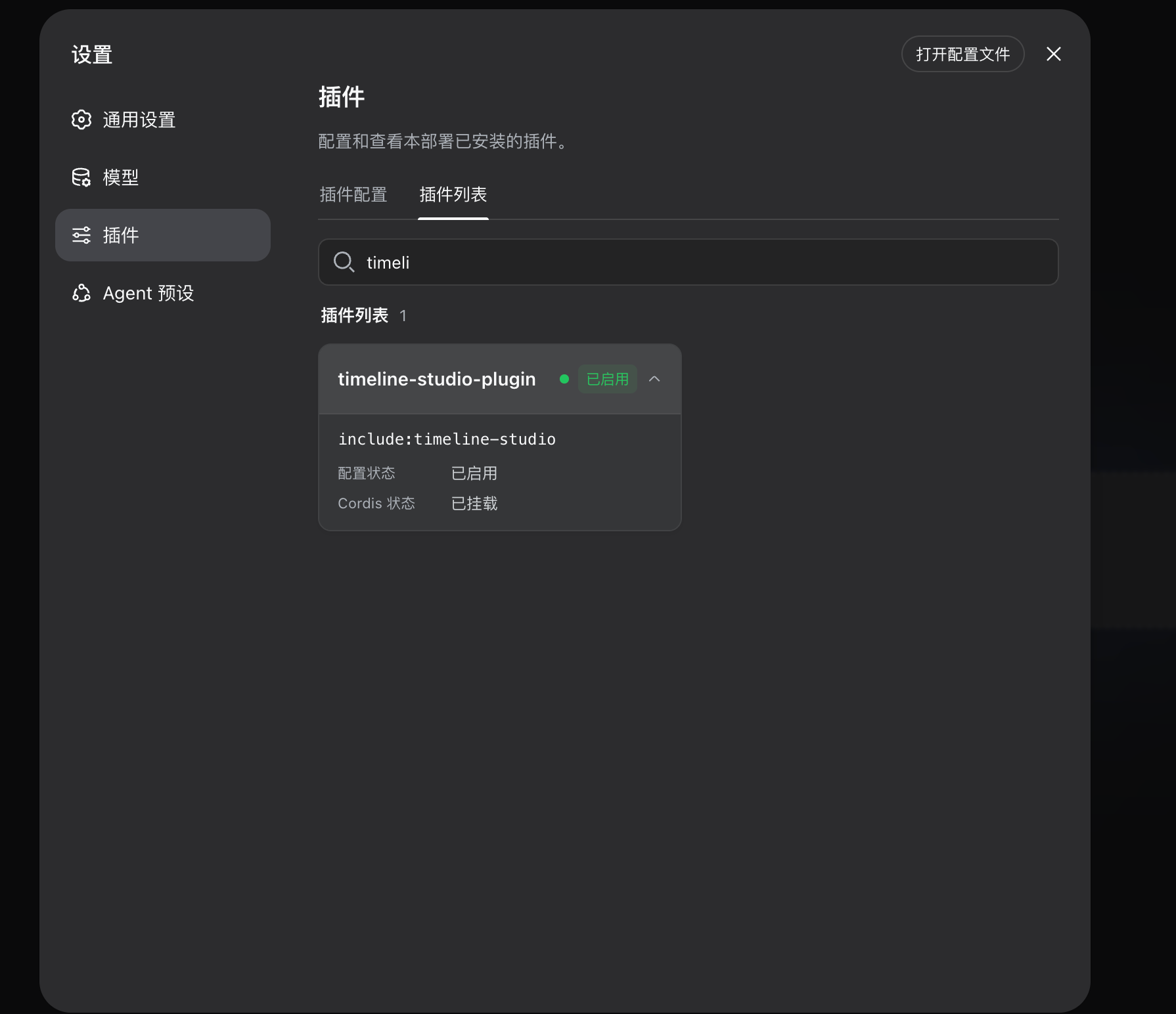
看到绿色 已启用,并且详情中显示 Cordis 状态:已挂载,就说明 Harness 已经加载插件。这里的 include:timeline-studio 是当前预览配置中的挂载标识;玩家不需要手动调用它,正常在会话中提出剪辑任务即可。
可以从这句话开始:
检查工作区里的 Timeline Studio 工程,告诉我时长、画幅、轨道和素材情况。先不要修改文件。
继续体验安全编辑与导出:
把工程改成 9:16。先展示修改预演,确认没有错误后保存为新工程,再渲染一份 MP4;不要覆盖原文件。