omdsh-dev/dsh-data-agent ↗★ 32
@yejiming/dsh-data-agent
适用于 DSH 网页端和终端的数据智能体插件,支持共享数据库连接、安全凭据引用、SQL 工具,并在网页端提供可视化分析报告。
AI 分析
核心用途是让 Agent 具备直接查询数据库并生成图表报告的能力。适合需要对数据库进行自然语言查询和数据分析的用户。
安装
$
npx -p @deepseek-ai/dsh dsh plugin --profile web add github:omdsh-dev/dsh-data-agent说明文档
阅读完整 README ↗在Web UI中使用
启动Web UI:
dsh --profile web
然后按下面的步骤操作:
- 新建会话并选择“数据模式”。
- 在数据库工作台填写连接信息。
- 连接成功后,直接在对话框中提出分析问题。
- 根据第一轮结果继续追问,让DSH缩小范围、比较维度或总结结论。
例如,输入“分析最近30天订单变化,找出销售额下降最明显的地区和商品,并解释主要原因”,DSH会自行查看相关表、生成并执行查询,再根据真实结果完成分析。
Web 分析报告
在 Web UI 中,数据模式还提供 render-analysis 工具:Agent 会先用 sql-query 探查并核对事实,再自行判断可视化是否有帮助。判断需要画图时,一次工具调用会生成一份版本化分析报告:
- 报告包含 1-6 个只读数据集与 1-8 个视图(metric、line、bar、pie、scatter、table),同一数据集可被多个视图复用,聚合与 Top N 都写在 SQL 中;
- 简单问题生成单个主图(结果行内联预览),复杂问题生成紧凑摘要 + 「查看分析」按钮;
- 「查看分析」在大型 Modal 中展示本次报告的全部视图:紧凑指标带、全宽主图、双列辅助图与明细表,浅色/深色主题与窄屏单列自适应;
- 完整报告快照随会话日志持久化:刷新或历史回放不重新查询数据库,也不产生新的浏览器存储;
- 仅 Web 提供该工具;dsh-tui 的工具面保持不变,也不会加载图表或浏览器依赖。
在dsh-tui中使用
启动终端界面:
dsh --profile dsh-tui
在空白会话中切换到数据模式,然后连接数据库:
/preset data-agent
/database connect
连接表单会一次展示所有相关字段。使用Tab或Shift+Tab切换输入项;数据库类型和只读模式按Enter展开选项,使用方向键选择并再次按Enter确认。
连接成功后,回到聊天输入框直接提出业务问题即可。常用的数据库命令还有:
/database status       查看当前连接
/database test         测试当前连接
/database disconnect   断开当前连接
同一会话再次打开连接表单时,会恢复最近填写的数据库类型、地址、端口、用户、数据库和只读模式。密码始终隐藏且不会恢复。
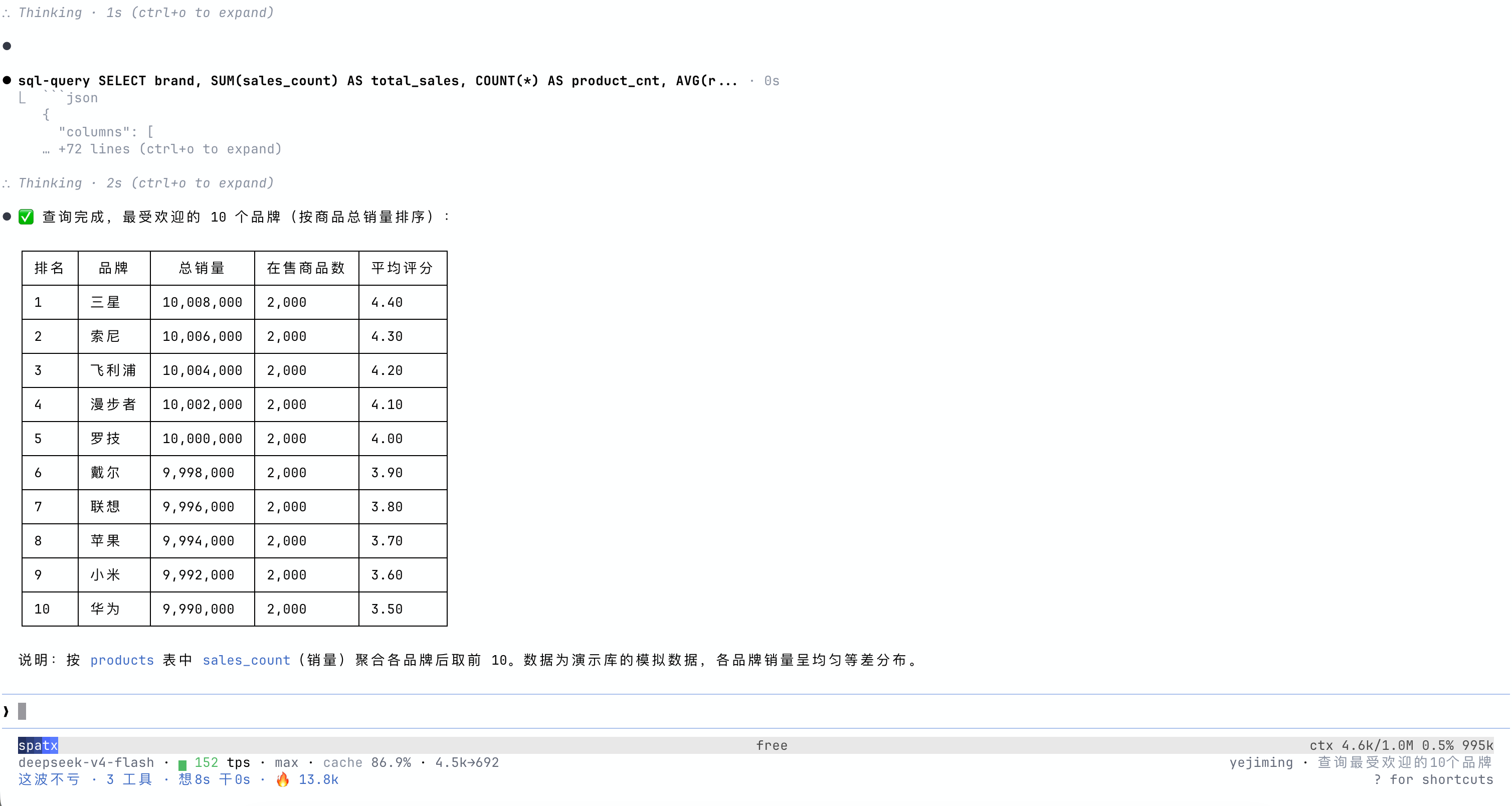
使用前准备
DSH运行查询时需要本机能够访问目标数据库,并安装相应的数据库客户端:
- SQLite通常已随macOS或Linux提供。
- MySQL需要
mysql客户端。 - PostgreSQL需要
psql客户端。 - Oracle、Hive和Impala需要各自的命令行客户端。
建议先准备一个只读数据库账号,让数据Agent在不修改业务数据的前提下完成探索和分析。
如果出现failed to mount或提示找不到@yejiming/dsh-data-agent,通常是当前profile还没有安装插件。请确认Web UI和dsh-tui分别执行了对应的安装命令,然后重新启动DSH。