zhujunzhujunzhu/ai-token-report--packages-dsh-plugin ↗★ 0
dsh-plugin-token-report
DSH 插件:实时上报 token 用量 + 在 DSH 界面里直接看本机用量
安装
npx -p @deepseek-ai/dsh dsh plugin --profile web add github:zhujunzhujunzhu/ai-token-report#c72df52d8ef16e9f24675fde8aa67f39a6e15c14&path:packages/dsh-plugin说明文档
阅读完整 README ↗实际使用截图
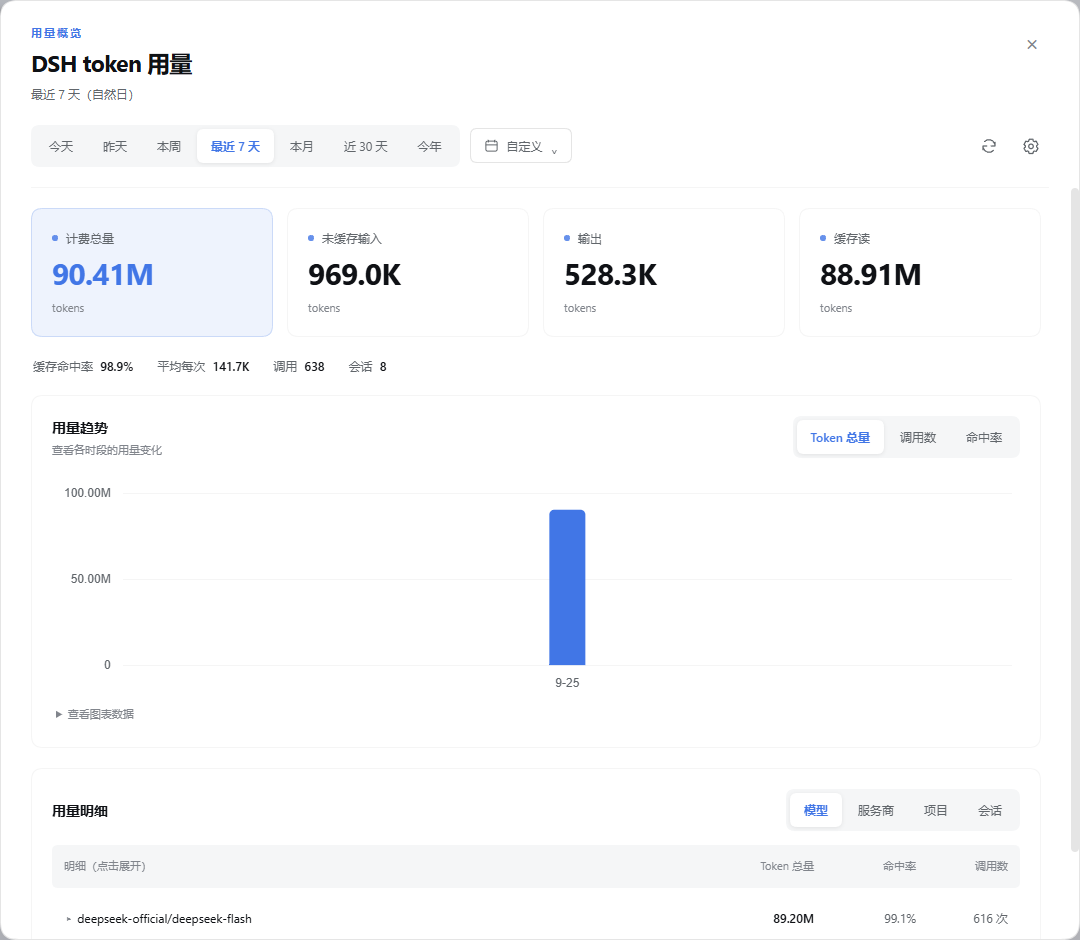
以下截图来自 2026-09-25 本机运行的 DSH Web 与真实会话日志,仅截取插件区域。数值是该机器当时的用量,不是模拟数据,也不代表性能基准。
用量概览与模型明细
点击输入框上方 TOKEN 用量 条里的「详情」,即可查看计费总量、未缓存输入、输出、缓存读、缓存命中率、调用数和会话数。趋势支持切换 Token 总量、调用数与命中率,明细支持模型、服务商、项目和会话分组,点击行可展开,超过 10 行可翻页。
自定义日期范围
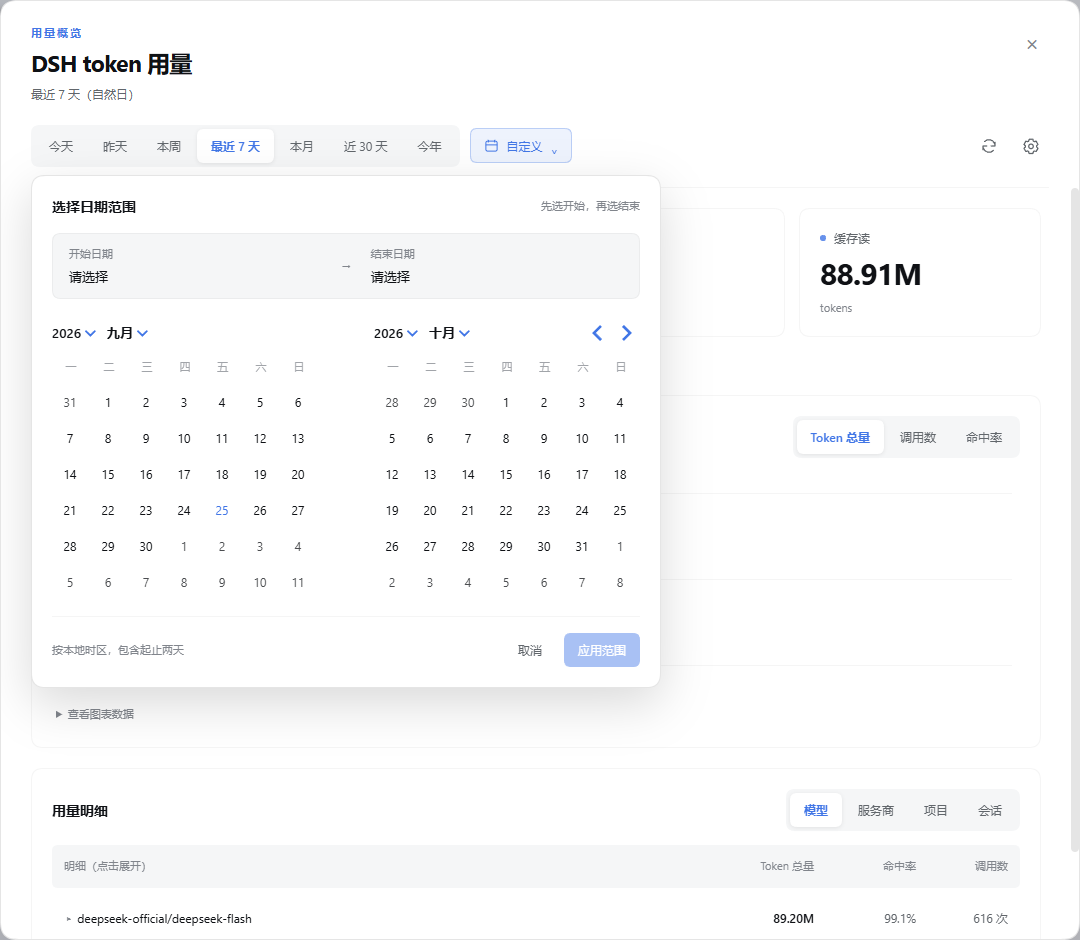
除了今天、昨天、本周、最近 7 天、本月、近 30 天和今年,还可以通过双月日历选择开始与结束日期。开始与结束日期既可以点日历选,也可以直接敲进输入框(2026-09-21、2026/9/21、2026年9月21日 都认,失焦后统一成 2026-09-21);格式不对、日期不存在或开始晚于结束时,标题右侧会说明原因,「应用范围」只在区间可用时才可点。范围按本地时区计算,包含起止两天,点击「应用范围」后更新统计;生效期间按钮上直接显示所选区间(如 09-12 – 10-06)。
第一次使用
- 打开「详情」,选择需要查看的周期。首次建立索引可能需要十几秒,后续只增量读取变化的日志。
- 切换趋势指标或明细分组查看用量来源。图表下方「查看图表数据」提供精确值。
- 手动点击刷新即可读取最新数据;页面每 3 秒问一次「有没有新数」(没有就零成本), 有新采集时按宿主缓存节奏(最多 30 秒)自动更新;切回前台标签页会立刻取一次。
仅查看本机统计不需要署名。未署名时,插件不采集上报事件,也不上报。 页面读取的是 DSH 已有的本机会话日志。
多套 DSH 并存(DSH Desktop / 命令行 / 第三方客户端)
一台机器上同时装着多套 DSH 时(命令行版 ~/.dsh、DSH Desktop 的 %APPDATA%\dsh-desktop\harness……),
插件缺省把它们的会话日志一起统计。发现是结构驱动的 —— 候选目录里只有真的有 sessions 子目录
的才算一个根 —— 所以面板上的数字是多套 DSH 的并集,接入新的第三方客户端不需要改配置。
两套 DSH 的会话经常互为镜像(同一份日志被两边各记一份)。镜像按 event_id = : 去重、
只算一次,所以「并集小于各自相加」是正确结果,不是漏扫。启动日志与 token_usage_diagnostics
会逐一列出这次实际读到的根 —— 「我的数据到底读了哪几处」不会只给一个数字。
署名、连接配置与本地索引库都在同一个「数据目录」里,缺省 ~/.ai-token-report/,它与会话日志根无关,
所以多套 DSH 缺省就共用同一份身份与配置,Desktop 里不会再出现「尚未署名」,不需要任何配置:
/identity.json            ← 署名(token 就是 appKey)
/plugin-connection.json   ← 面板里填的服务端地址 / appKey / 间隔 / 位置 / 会话日志根
/usage.sqlite             ← 本地增量索引库(日志的派生物,可删可重建)
/outbox/                  ← 磁盘 outbox(崩溃不丢数据)
只有两种情况才需要动配置:想钉住统计范围(只看其中几处)用 dshHomes ——
面板里就能改(齿轮「配置」→「会话日志根」,保存即生效),也可以用部署配置
dshHomes 或环境变量 DSH_TOKEN_REPORT_DSH_HOMES 统一钉死;
想让某套 DSH 单独用一份身份 / 库用 dataDir(对应环境变量 DSH_TOKEN_REPORT_DATA_DIR,
只能在部署配置 / 环境变量里给 —— 换掉它等于连身份 / 库 / outbox 一起换,会让人「突然变成另一个人」)。
🚨 不要用日志根去达到「分开身份」的目的:
dshHome/dshHomes换掉的是日志来源, 那会让面板少算另一套 DSH 的会话,而实时上报照常工作 —— 这个错误不会以「完全没数据」的形式暴露。
别的 AI 客户端也算(缺省就是全算)
面板、token_usage 工具与上报都覆盖本机全部已注册来源:DSH、Codex、Claude Code、
Trae(国际版 trae / 国内版 trae-cn,两个发行版算两个来源)、WorkBuddy。
没有开关要打开 —— 本机装了哪个客户端,它的用量就进面板、也会进部门看板;
没装的那些自然不会出现(诊断里会逐项报出解析到的根)。
代价必须知情:第一次取数与第一轮历史补报要冷扫这些日志(本机实测 Codex 就有 1,500 个文件 /
2.8 GB,十几秒到几分钟),之后按文件字节数增量,只解析变化过的文件。
嫌慢就把那个客户端的日志目录挪走,或者用它自己的环境开关关掉
(例如 DSH_TOKEN_REPORT_CODEX=0)—— ⚠️ 这一项刻意不在面板里:
「我不想统计 Codex」是一件部署策略级的事,不该和「我的服务端地址」放在同一个表单里。
为什么不再做成「白名单」:少统计一个来源没有任何下游信号 —— 面板数字看着完全正常, 而它与「我在那台客户端上本来就没用量」长得一模一样。采集范围不是性能偏好,是一句会被读成结论的口径。
调整面板位置
面板默认出现在输入框上方。想让它出现在会话标题栏右上角、或两个位置都要, 有两种办法 —— 面板内改(推荐,立刻生效),或在 profile 里改部署配置。
办法一(0.6.0 起):面板右上角齿轮「配置」→ 面板位置 → 验证并保存。 保存后面板就地换地方,不必刷新页面、更不必重启 DSH:
| 取值 | 效果 |
|---|---|
输入框上方(用量条) | 只显示输入框上方的用量条(默认) |
会话标题栏右上角(胶囊) | 只显示标题栏右上角的胶囊;点开就是同一个详情面板 |
两处都显示 | 两处都显示 —— 与 0.2.0 的外观一致 |
这一项与下面「部署配置」写的是同一个东西,只是存在本机
(/plugin-connection.json,缺省即 ~/.ai-token-report/,见上方「多套 DSH 并存」),并且优先于部署配置。
办法二:在 profile 的 cordis.patch.yml 里给插件加一段 ui ——
适合「IT 统一规定全公司都用某个位置」:
- id: token-report
  config:
    ui:
      position: dock      # dock(默认,输入框上方) | header(右上角) | both(两处都要)
改完刷新页面即可生效。三种取值共用同一个详情面板,数字口径完全一致。
也可以不改 YAML,用环境变量 DSH_TOKEN_REPORT_UI_POSITION 临时覆盖。
写错的值不会让面板消失:只认上面三个值,其它一律回退 dock,并在 DSH 启动日志里告警。
面板内那一栏同样只提供这三个值,选不出非法值。
开启团队上报
在详情面板右上角点击齿轮「配置」,五个字段:
| 字段 | 说明 |
|---|---|
| 服务端地址 | 部门平台根地址(例如 https://portal.example.com,或本机自建的 http://127.0.0.1:8787)。上报地址由它推导(/api/v1/token-usage),不需要自己拼路径 |
| appKey | 管理员在平台「appKey 管理」页签发的那一串。已配置时留空 = 只改下面各项偏好,不会重新校验、也不重写身份文件 |
| 上报间隔 | 5 秒 / 10 秒(默认)/ 30 秒 / 1 分钟 / 5 分钟。这个数字直接决定部门服务端的请求密度,所以只给档位 |
| 面板位置 | 见上一节;保存后就地换地方 |
| 会话日志根 | 每行一个 DSH home;留空 = 自动发现。见上方「多套 DSH 并存」 |
点击「验证并保存」后,插件用这个 appKey 向对应服务端的 /api/v1/identity/verify 校验身份,
姓名与分组以服务端返回值为准(面板不再询问姓名 —— 它由 appKey 在服务端绑定的人决定)。
★ 保存后立即生效,不需要重启 DSH。 保存成功后页面会如实回报当前状态 (「已保存并开始上报 → 地址」或「上报仍未启用:原因」),并当场开始补报本机全部历史用量。 已保存的 appKey 不回显。
看「到底上报了什么」(上报调试)
配置页第二个页签 「上报调试」 是排查「部门看板上没有我的数」的地方。 它每 3 秒刷新一次,把下面这些一次说清:
- 在不在上报:状态 + 地址;没在跑时给原因(未署名 / 未配 appKey / 部署关闭了上报)。
- 发了多少:已采集、已投递(含重复与拒收)、内存队列、磁盘待投递(批数 / 条数 / 字节)、 请求数与失败数、最近成功时间。
- 最近上报:每次真实请求的请求体原文(点开可展开)+ 服务端回执 (接收 / 重复 / 拒收)与 HTTP 状态。请求体过大时只显示开头,并明确标注「已截断」。
- 历史补报进度:扫描文件数 / 服务端确认数 / 上次错误。
- 两个按钮:「立即上报一次」(真发)与「预览下一批内容」(只显示,不发送、不消耗队列)。
🚨 页面里看不到 appKey。 调试数据由宿主半的
GET /api/tokenReport.reports提供, 而宿主只保留请求体、不保留请求头 —— appKey 走Authorization: Bearer,天然不在这里。 不要为了「方便排查」把请求头加进去:那会把一个调试页变成凭证泄漏面。
身份与连接保存在数据目录下(缺省 ~/.ai-token-report/;DSH Desktop 与命令行版缺省就共用同一份、不需要任何配置,见上方「多套 DSH 并存」)。插件与本地 Web 共用身份文件。部署侧固定了身份时,页面会提示配置由管理员管理。
启用上报后,插件会在后台扫描上面那些会话日志根(缺省是本机全部 DSH home)以及本机全部已注册来源(Codex / Claude Code / Trae / WorkBuddy)下的全部历史会话,分批补报用量,直到服务器全部确认收到;不需要逐个打开旧会话。实时新用量同时上报,服务端按事件 ID 去重。断网或退出后,下次启动会继续;更换服务端地址或 appKey 后,会向新连接重新全量补报。
历史补报只发送 token 数值、模型和会话归属等统计字段,不发送对话正文。token_usage_diagnostics 会显示历史扫描进度、服务器确认数、重试错误和最近完成时间。对照本地与部门看板时,请选择相同时间范围并筛选 appKey 对应人员。
DSH 升级会保留旧格式日志作为备份;同一会话存在多个规范格式版本时,统计与补报都只读取最高版本,与 DSH 自身一致,避免事件重编号后重复计费。历史补报不会自动删除服务器上的旧数据;已由旧版本重复上报的记录需先对账、备份,再单独修复。
让 Agent 查询
可以在 DSH 会话里要求:
调用 token_usage,查看我今天的 token 用量,按模型分组。
调用 token_usage,查看最近 7 天的用量,按天显示趋势。
调用 token_usage_diagnostics,检查上报是否成功、是否有待发送数据。
工具注册需要宿主提供对应能力并启用 features.tools。查询工具只读本机日志,本身不产生上报。
1. 一份全局配置
团队铺开时,每个人机器上的差异应当只有「身份」一项。其余全部来自同一份下发配置:
# ④ 删掉插件产生的数据(state.json / usage.sqlite 是本地页与 CLI 的,按需保留)
Remove-Item "$env:USERPROFILE\.dsh\token-report\outbox" -Recurse -Force