LuoShanHui/dsh-doc-ledger ↗★ 0
dsh-doc-ledger
Per-session document ledger: which documents a session used, created or modified — with time ordering, type grouping, search, preview and a cross-session summary.
安裝
npx -p @deepseek-ai/dsh dsh plugin --profile web add github:LuoShanHui/dsh-doc-ledger說明文件
閱讀完整 README ↗dsh-doc-ledger


每个会话一份文档台账:这个会话用过哪些文档、创建 / 修改了哪些,带时间排序、类型分组、搜索、跨会话汇总,以及两种预览入口。
A DSH sidebar plugin that keeps a per-session document ledger — which documents a session read, created or modified — with time ordering, type grouping, search, two preview modes and a cross-session view. Windows only, Chinese UI.
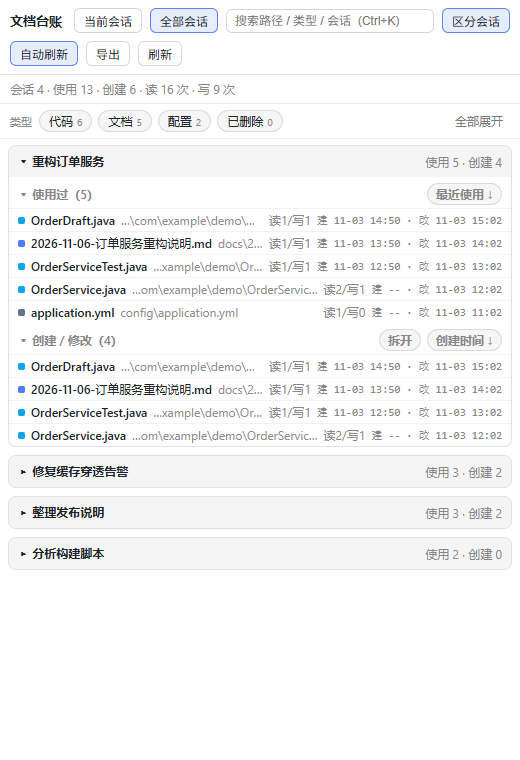
30 秒上手
// ~/.dsh/profiles/
/package.json
"dependencies": {
  "dsh-doc-ledger": "github:LuoShanHui/dsh-doc-ledger#v0.2.0"
}
- 加上面这行依赖(
#v0.2.0固定版本;想跟最新开发版就写github:LuoShanHui/dsh-doc-ledger); - 用运行时自带的 pnpm 安装,复用已有 store(完整命令见下文「安装(插件形态)」);
- 在
cordis.patch.yml末尾 insert 一行doc-ledger(同样在那一节),刷新页面 → 右侧栏出现「文档台账」。
要求:DSH >=0.2.0-rc.1 实验性:依赖宿主内部 API(sessionQuery、webServer` 前缀路由、bundle patch 注入),
只在 DSH
>=0.2.0-rc.1 」, 父会话卡片则列出已加载的子会话「跳到子会话:」(最多 5 个)。 跳转调的是宿主自己的uiWorkspace.openSession(sessionId)(语义就是「选中该会话并把对话显示出来」), 所以点完左侧对话区直接切过去、右边栏保持不动;这个服务是**可选注入**(ctx.inject(["uiWorkspace"], …)`), 老版本 DSH 没有它时菜单里只有两条复制项,不会报错。
- 懒挂载:只有滚动到附近(或获得焦点、被点开)的卡片才真的构建行节点,其余卡片只渲染标题; 「全部折叠」时会把已挂载集合清空——折叠态本来就不建行,清空零成本,下次展开只挂视口附近那几张; 43 张卡全展开时首帧从 204 ms / 8356 个节点降到 79 ms / 4172 个,随着滚动补齐,滚回去不会塌陷。
- 两个分区:「使用过」和「创建 / 修改」各自可折叠,标题前的 ▾ 或 ▸ 就是状态。
- 每行时间:
建 11-03 14:20 · 改 11-04 09:12,创建时间与修改时间同时显示,不再靠排序猜; 不是今年的时间会带上年份(2025-11-04 10:33)。 - 已删除标记:磁盘上已经不在的文件那行会变暗、行首标「已删除」,悬停提示「文件已不存在」,
预览仍可读到历史内容(读不到就提示原因)。
rev指纹里带了「已删除数量」和标题, 所以文件在磁盘上消失后,静默轮询也会把标记刷出来(旧版 rev 只看事件计数,删了文件也不刷新)。 - 排序:每个分区标题右侧有自己的排序按钮,点开是菜单;再点一次同一个按钮就收起,
点菜单里当前项则切换升/降序(↑/↓)。
- 使用过:最近使用 / 首次使用 / 读取次数 / 存在状态 / 类型 / 路径
- 创建:创建时间 / 更新时间 / 写入次数 / 存在状态 / 类型 / 路径
- 修改:更新时间 / 创建时间 / 写入次数 / 存在状态 / 类型 / 路径
- 「存在状态 ↑」= 还在的文件在前,「↓」= 已删除的在前
- 拆开「创建 / 修改」:分区标题右侧的「拆开」把合并分区拆成两个独立分区,各自有折叠和排序:
- 「创建(n)」= 本会话新建的文件(引擎的
created判定,present展示算确认,只写不读算推断); - 「修改(仅改动)(m)」= 本会话只改没建的文件(
writes > 0 && created === null), 不会和创建列表重复;卡片标题同步显示使用 u · 创建 n · 修改 m; - 拆开状态下「创建」分区标题上有「合并」,点回去恢复原来的合并清单(含所有写过的文件)。
- 「创建(n)」= 本会话新建的文件(引擎的
- 区分会话:开 = 按会话分组成卡片;关 = 合并成一张清单,按路径去重,每行标出所属会话。
- 搜索:过滤文件名、相对路径、绝对路径、类型、会话标题;输入防抖 150 ms,Ctrl/⌘+K 聚焦。空格分隔多个词时要求全部命中(AND),每个词各自高亮、重叠区间合并;无结果时提示同时列出所有词。 输入框自己的草稿状态是局部的,敲一个字只重渲染输入框,不重排 900 多行清单。
- 长分区:一个分区超过 100 行时先显示 100 行,底部「显示更多(还有 N 行)」每次再加 100 行—— 旧版是直接截断到 400 行且没有任何提示。
- 导出:工具条「导出」→ 复制 Markdown 表格 / CSV / 全部路径 / 摘要,范围是当前筛选后的清单。
- 键盘:每张卡只有 1 个 Tab 停靠点(roving tabindex:只有当前行
tabIndex=0,其余 -1), 卡内用 ↑/↓ 逐行移动、Home/End 跳到首末行,所以 40 张卡全展开也只是 40 次 Tab 而不是 400+; Enter 在宿主文档预览里打开,Shift+回车快速查看,Shift+F10 打开行菜单,Esc 依次收起下拉 → 菜单 → 弹窗; 卡片标题、分区标题、类型 chip 都是真 ``(可 Tab、可 Enter/空格);排序菜单里 ↑/↓/Home/End 移动、 Enter 选中、Esc 关闭并把焦点还给触发它的 chip;预览弹窗是role="dialog" aria-modal="true", 打开时焦点进入弹窗、Tab 在弹窗内循环、关闭后焦点回到原来那行;toast 是role="status" aria-live="polite"。 - 底部提示条:一种形状、两种语气——复制 / 刷新 / 已在资源管理器定位是青绿色
✓,失败是红色!; 点一下可立刻关闭,否则 4 秒自动消失(老版本所有提示都是同一条深红底,成功的复制看起来像报错)。 - 状态记忆:三种排序、拆分开关、区分会话开关、类型过滤、会话条数上限写进
localStorage(键前缀dsh.docLedger.v1.),刷新和重开面板都不丢。 - 截断提示:超过
maxSessions(默认 40)时,摘要行会写「仅最近 40 个会话,共 49」,右侧多一个 「加载更早的会话」按钮,点一次把上限提高 40 并重新拉取,直到全部会话都在。 - 自动刷新:默认开,每 8 秒一次。刷新是静默的——保留当前清单和滚动位置,不出现「加载中…」;
返回的数据
rev与当前一致时完全不重渲染(实测轮询期间 0 次 DOM 变更); 下列情况自动暂停:快速查看打开中、面板不可见(document.hidden)、切到「全部会话」、手动关闭开关(自动刷新⇄已暂停,状态记忆)。 弹窗关闭后会补一次静默刷新。 - 离线提示:后台刷新失败时摘要行下方出现「刷新失败: 点击重试」,清单保持上次成功的数据不清空。
- 文件行右键菜单:在侧边栏预览(宿主文档预览)/ 快速查看(本篇弹窗)/ 打开方式(列出本机注册的程序,真图标 + 默认标记)/ 选择其他程序… / 在资源管理器中显示 / 复制完整路径。已删除的行只给「预览」。
- 快速查看弹窗:右上角是「默认程序 + ▾」分裂按钮,
▾里可换程序、走系统「打开方式」对话框或定位文件; 旁边的「侧边栏」把当前文件交给宿主的文档预览(见下一节);底部的完整路径点一下就复制。 标题下多一行文件信息(大小 · 行数 · 解码方式 · 创建/修改时间 · 读/写次数);超过 200 KB 或有解不出的字节时, 正文上方多一条黄色提示行(老版本是把… 已截断直接拼进正文,容易连同内容一起复制走)。 「刷新」重读当前文件并保持滚动位置。
预览:默认交给 DSH 自己的「文档预览」
DSH 的右侧栏本身就有一个文档预览 tab(@deepseek-ai/dsh-client-ui-sidebar-documentpreview),
它按资源地址打开文件,并分发给 8 个渲染实现:text / markdown / html / image / pdf / office / excel / code。
所以本插件不再自己实现图片和 Markdown 渲染,点击行直接把地址交给宿主:
// dsh-resource://file/session//
:反斜杠归一化成 /,每个片段 component-encode,
// `:` 保持字面量,Windows 盘符读起来还是 C:/…
ctx.sidebarRight.openResource(address);
三条边界都是刻意留的:
- 没有
openResource的旧版 DSH:typeof探测失败就退回本插件自己的弹窗,不报错; - 已删除的文件:宿主预览读不到字节,直接走弹窗(弹窗能说清「文件已不存在:」),菜单里也不出现死按钮;
- 想看原文而不是渲染结果:
Shift+回车或菜单里的「快速查看」打开弹窗,它带着本插件自己的解码器(见下一节)。
预览的编码处理(只作用于「快速查看」弹窗)
台账记的是「一个会话摸过的所有东西」,编码天然是混的:UTF-8 源码、老项目导出的 GB18030 SQL、
PowerShell 重定向写出的 UTF-16LE、UTF-8 文件里混进几行 GBK 的配置。早期版本一律按 UTF-8 解码,
在这台机器的真实台账里,3 个 GB18030 .sql 预览出来是 4845 / 6315 / 4022 个字面 �。
现在按顺序尝试(lib/preview-text.js,纯函数,有单测):
- BOM 优先:
EF BB BF→ UTF-8,FF FE/FE FF→ UTF-16LE / BE,BOM 不进入正文; - 整体 UTF-8 能解通就直接用(绝大多数文件走这条);
- 否则按
\n切行,每行分别用 UTF-8 和 GB18030 解,取替换字符更少的那种,行与行互不牵连; - 200 KB 处被切断的多字节字符先按 UTF-8 序列长度削掉尾巴再判定,避免「半个汉字」把整段末尾误判成 GBK。
同一个真实文件的结果:4845 → 0、6315 → 0、497 → 29、271 → 26、425 → 2。剩下的解不出字节如实计入
replacements,提示行写「N 个字符无法解码」,不假装成功;小 ICU 的 Node 没有 gb18030 解码器时自动退回 UTF-8。
打开文件的实现(踩过的坑)
宿主进程的 PATH 可能是被清理过的(cmd.exe、explorer.exe 用裸名会 ENOENT),而且 spawn 的错误事件是异步的。
早期版本 spawn 后立刻回 200,错误被吞掉,界面上就是「点了没反应」。现在:
- 一律用绝对路径启动:
%WINDIR%\explorer.exe; - 等
spawn事件确认后才回 200,error事件回 500 并带原因; - 文件不存在回 404「文件已不存在:
」,面板底部红色 toast 显示(失败是红色
!,成功是青绿色✓); - 定位文件用单个参数
/select,,打开文件用explorer.exe(走 ShellExecute,即系统默认关联)。
接口:
GET /doc-ledger/api/apps→{apps:[{id,label}]},本机探测到的可用打开程序;POST /doc-ledger/api/open?mode=open|reveal&path=[&app=](GET 回 405,避免跨站 `` 顺手拉起程序);- 图标复用宿主自带的
/open-in-app/icon/。
打开方式:列出所有关联程序
菜单里不再有单独的「用系统默认程序打开」——直接列出这台机器为这个扩展名注册过的全部程序, 默认的那个后面标「(默认)」。数据全部来自注册表,不猜:
HKCU\...\Explorer\FileExts\.\UserChoice的ProgId→ 默认项;HKCU\Software\Classes\.\OpenWithProgids和HKCR\.\OpenWithProgids的值名 → 其余 ProgId(注意这两个键里名字是以「值」的形式存在,不是子键);HKCU\...\Explorer\FileExts\.\OpenWithList的每个值 → 既可能是 ProgId (如WorkBuddy.WorkBuddy)也可能是 exe 名(如Code.exe);- ProgId 经
HKCR\ \shell\open\command拿命令行,再取第一个可执行文件; exe 名经HKCR\Applications\\shell\open\command或 App Paths 解析成完整路径; - 去重(按 exe 小写路径)、丢掉不存在的文件、按
UserChoice标记默认。
以 .md 为例,本机枚举结果:VS Code(默认) / WorkBuddy / IntelliJ IDEA。
结果按扩展名缓存 60 秒。
安全:/api/open?mode=open&app= 里的 exe 必须出现在该扩展名的枚举结果里,
否则返回 400「这个程序没有为 .md 注册打开方式」;path 还必须是台账里出现过的文件,否则 403。
加上「只接受 POST」和同源校验,这个本地路由没法被网页当成任意程序启动器。
真实程序图标
列表里的图标是从 exe 里抽出来的真图标(和资源管理器里看到的一样),不是首字母色块:
- 宿主新增
GET /doc-ledger/icon?path=,用 .NET 的[System.Drawing.Icon]::ExtractAssociatedIcon抽出 32×32 图标并保存成 PNG; - 缓存目录
~/.dsh/doc-ledger-icons/,文件名是sha1(exe + mtime), 程序升级后图标会自动刷新;进程内还有一层 Map 缓存,第二次请求约 10ms; - 抽不出来(或文件不存在)返回 404,客户端退回首字母色块,不会出现破图。
/api/openwith 的每一项都带 icon 字段,客户端直接用 `` 加载。
快速查看弹窗里的「打开方式」
预览弹窗右上角是一个分裂按钮,和宿主自带的「打开方式」外观一致:
[ 图标 用 VS Code 打开 ] [▾] [关闭]
- 左半边:显示默认程序的真图标 + 「用 打开」,点击即用默认程序打开;
- 右半边
▾:下拉列出这个扩展名注册的全部程序(真图标 + 名称 + 「(默认)」), 下面还有「选择其他程序…」和「在资源管理器中显示」; - 下拉在弹窗内部用
position: absolute定位,靠右对齐;弹窗容器改成overflow: visible, 短文件预览时菜单也不会被裁掉。
「选择其他程序…」仍然调用 rundll32 shell32.dll,OpenAs_RunDLL ,
也就是 Windows 原生「打开方式」对话框,可以现场挑任意已安装程序。
启动器被 windowsHide 隐藏了(重要)
「在资源管理器中显示」和「用默认程序打开」都曾经看起来「点了没反应」,根因是同一个:
spawn(explorer, ["/select,", path], { windowsHide: true }) // ← 致命的一行
windowsHide: true 在 Windows 上会设置 STARTUPINFO.wShowWindow = SW_HIDE,
于是 explorer.exe 把新窗口创建成隐藏的,GUI 程序(VS Code、IDEA 等)也一样。
进程正常启动、退出码正常、API 返回 200,但屏幕上什么都没有。
验证方法(窗口是否真的可见,不是数窗口数量):
# 统计 CabinetWClass 顶层窗口里可见/隐藏的数量
[W]::EnumWindows(...) + [W]::IsWindowVisible($h)
修复前:visible=2 hidden=15;把 windowsHide 去掉后每点一次 reveal,
visible 加一、hidden 不变。
结论:凡是用户应该看得见的启动,都不能传 windowsHide。
只有那段用 PowerShell 把资源管理器提到前台的辅助进程仍然隐藏(否则会闪一个黑框)。
顺带说明:explorer.exe /select, 每次都会新开一个窗口,不会复用已有窗口。
启动器继承了 ELECTRON_RUN_AS_NODE(更隐蔽,重要)
修好 windowsHide 之后还剩一个只在「关掉程序再点一次」时出现的怪现象:
第一次点 VS Code 能弹出窗口,关掉后再点就毫无反应。
根因是宿主自己就是 Electron,它的进程环境里带着:
ELECTRON_RUN_AS_NODE=1
被 spawn 继承后,任何 Electron 应用(VS Code、Cursor……)都会以纯 Node 模式启动:
Code.exe 某文档.md 被当成 node 某文档.md 去执行,78 毫秒后报
SyntaxError: Invalid or unexpected token 退出,窗口永远不会出现。同时它也不写
%APPDATA%\Code\logs,所以从外部看就是「点了没反应」。
复现(宿主环境里直接跑):
Code.exe file.md → stderr: file.md:1 SyntaxError: Invalid or unexpected token → exit 1
修复:启动 GUI 程序时传一份剥掉 Electron 开关的环境:
const env = {};
for (const [key, value] of Object.entries(process.env)) {
  if (/^ELECTRON_/i.test(key)) continue;
  env[key] = value;
}
spawn(command, args, { detached: true, stdio: "ignore", windowsHide: false, env });
验证:同一个 exe、同一个文件,去掉该变量后窗口标题立刻变成
file.md - Visual Studio Code;关掉再点,第二次、第三次都能正常拉起。
注意:IntelliJ IDEA 这类原生程序不受该变量影响;它已经在运行时,新的
idea64.exe会把文件转交给已有实例然后退出(窗口标题会变成该文件), 这是 JetBrains 的正常单实例行为,不是启动失败。
排序菜单
菜单用 position: absolute 定位在面板内部(不是 fixed),并按面板实际尺寸做水平收窄、
垂直翻转与滚动,所以窄侧栏里不会再被裁掉;两个分区各自绑定自己的 target,
「创建 / 修改」的排序不会再弹出「使用过」的菜单。
安全模型
插件挂在宿主提供的回环端口上(127.0.0.1),但回环不等于安全:用户浏览的任何网页都能向
http://127.0.0.1: /doc-ledger/api/... 发请求。所以宿主侧只认下面三条:
- 同源校验:
Sec-Fetch-Site是cross-site/same-site、Origin/Referer指向别的站点、 或Origin: null的请求一律 403。 - 只认台账里的路径:
/api/file、/api/open、/api/openwith只接受当前缓存台账中出现过的文件,C:\Windows\win.ini这类路径返回 403;/icon只接受已存在的.exe/.ico/.lnk。 - 启动程序必须是 POST:
/api/open拒绝 GET,`
`、链接、预取都不能把程序拉起来。
插件路由不经过 GUI 的登录态(宿主只保护 /),上面三条就是它自己的全部防线。
安装(插件形态)
profile 是一个 pnpm 工程(~/.dsh/profiles/ 下有 package.json / pnpm-lock.yaml /
pnpm-workspace.yaml),DeepSeek Harness 启动时会跑 install,把没写进 package.json 依赖的目录直接清掉。
所以不要把包直接 cp 进 node_modules/:下次启动它会消失。
-
在
~/.dsh/profiles/ /package.json的dependencies里加一行 GitHub 托管依赖 (pnpm 会直接拉仓库,不需要先 clone;#v0.2.0固定版本,省掉 tag 就跟开发版):"dsh-doc-ledger": "github:LuoShanHui/dsh-doc-ledger#v0.2.0"想改代码或内网环境,就改成指向本地目录:
"dsh-doc-ledger": "file:
/dsh-doc-ledger"
2. 用运行时自带的 pnpm 安装(`` 换成你的运行时目录;**复用已有的 store**,
否则 pnpm 会提示要清空整个 `node_modules`):

```powershell
node /dependencies/pnpm/bin/pnpm.mjs install `
  --config.store-dir=
`
  --config.confirmModulesPurge=false
-
在
~/.dsh/profiles/ /cordis.patch.yml末尾加:# dsh-doc-ledger: per-session document ledger sidebar tab - insert: - id: doc-ledger name: dsh-doc-ledger config: maxSessions: 40 debug: false -
刷新页面(客户端 bundle 需要重新注入),右侧 Sidebar 出现「文档台账」。
验证:
GET /doc-ledger/api/all?scope=all返回 200 且有sessions[];GET /doc-ledger/api/all?scope=current&session=&timing=1返回 200,data.timings.total通常在 20 ms 内;- 右侧 Sidebar 出现「文档台账」tab,能看到当前会话的清单。
卸载:从 package.json 删掉那条依赖 → pnpm install(同样的参数)→ 删掉 cordis.patch.yml 里的 insert 行。
换到别的 profile
同样的三步,把 desktop 换成目标 profile 名即可。
已知限制
- 会话目录布局是隐式契约:指纹来自
~/.dsh/sessions///session.v4.jsonl.zstd。 找不到这个结构(换DSH_HOME、运行时改布局)就自动退回到原来的 TTL 失效,功能不受影响,只是慢一点。 - 卡片懒挂载:离视口很远的卡片只有标题,行要等滚动/聚焦上来才构建。 拖滚动条瞬移时,会先看到几帧标题、随后补齐;这是用「按需构建」换 43 张卡全展开的首帧。
exists有 20 秒缓存:刚在磁盘上删掉的文件,最多 20 秒后才会显示成「已删除」。- UI 文案只有中文:
locale字典只覆盖 tab 标题与引导页 3 条,面板正文约 160 条是硬编码中文, 英文用户能看到条目但读不到英文;补齐计划见docs/i18n.md。 - shell 产生的文件不算创建:PTC 程序里用
git diff > x.diff、PowerShell 重定向、解压等命令写出的文件, 没有路径参数可抓,只会因为后续被读而出现在「使用过」。要覆盖得让运行时把 Shell 的文件写入也报上来。 - 整文件写入即视为创建:如果某个程序不读就直接覆盖一个已存在的文件(PTC 的
fs.writeFileSync允许), 这个文件会被记成该会话「创建」。本机用「文件出生时间早于会话开始」反查过全部 43 个会话, 0 例误报(能被stat到的文件都对得上)。 - 混编文件按行猜编码:GB18030 与 UTF-8 在字节层面并不总是能区分,逐行取「替换字符更少」的那种是启发式—— 一个 UTF-8 文件里若恰好有一行只剩单个坏字节,那一行可能被读成看起来正常、实际不对的汉字; 真正解不出的字节会如实标在提示行里,需要绝对准确时用「打开」交给编辑器。
- 「快速查看」弹窗只给前 200 KB:再大也只读这么多(避免把几百兆的文件读进内存),完整内容靠「侧边栏」或「打开」。
- 宿主文档预览依赖
openResource:没有这个方法的 DSH 版本会自动退回弹窗;宿主预览自己的解码策略没有在本仓库里验证, 所以 GB18030 之类的文件想读准原文时仍建议用「快速查看」。
踩过的坑
ctx.sessionQuery.listSessions()返回的记录形状是{ header: { id, createdAt, cwd, agentPreset }, live, persisted },不是扁平对象;- 实时会话的 header 事件被折叠进
data,且可能根本不在事件流里,所以buildLedger允许用options.header从列表记录播种,否则相对路径没有 cwd 可拼,/api/file会 ENOENT; readTitleSnapshots返回[{ status, value: { session, title } }],title可能是字符串也可能是快照对象,两种都要认;- 桌面版把前端
file://加载,/plugins/*这类客户端资源路由不生效,所以客户端 tab 只能靠浏览器刷新后由 boot 清单注入,HTTP 探测不到。 - 弹窗里的信息行 / 提示行必须
flex: 0 0 auto:maxHeight的 flex 列会把总缺口分摊给所有子项, 11px 的小行会被压到 12px、字被裁掉一半(看起来像被正文盖住),而该吸收收缩的正文反而没吸满。 现在正文flex: 1 1 auto; minHeight: 0吃掉全部收缩并自己滚动,其余行固定自然高度(实测 520