xixi66666/dsh-deepseek-platform-usage ↗★ 0
dsh-deepseek-platform-usage
在设置页查看开放平台账单用量 适合需要直接在客户端内统计和监控API Key真实消费的用户。
安装
npx -p @deepseek-ai/dsh dsh plugin --profile web add github:xixi66666/dsh-deepseek-platform-usage说明文档
阅读完整 README ↗dsh-deepseek-platform-usage
DeepSeek Harness(DSH)插件:把 DeepSeek 开放平台的账单用量搬进设置页。
按 API Key 计费的每日 tokens 与真实金额、按模型 / 计费类型 / API Key 的拆分、某一天的 24 小时明细,全部在 DSH 里查看,不需要额外开一个桌面程序。
非官方工具。数据来自
platform.deepseek.com上「用量信息」页面调用的私有接口,接口没有公开文档、可能随平台改版失效。请仅用于统计本人账号。
目录
它能做什么
- 今天 / 本月 / 累计用了多少 tokens、花了多少钱(平台账单口径,不是按价格表估算)。
- 按维度拆解:切换「按模型 / 按计费类型 / 按 API Key」,看同一段时间里各占多少。
- 看趋势:每日堆叠柱状图,支持 7 / 30 / 90 / 365 天与全部历史。
- 看时段:点任意一天的柱子,切换成当天 24 小时的分时明细(平台只保留最近两天的小时数据,插件每次同步会把它们存下来)。
界面
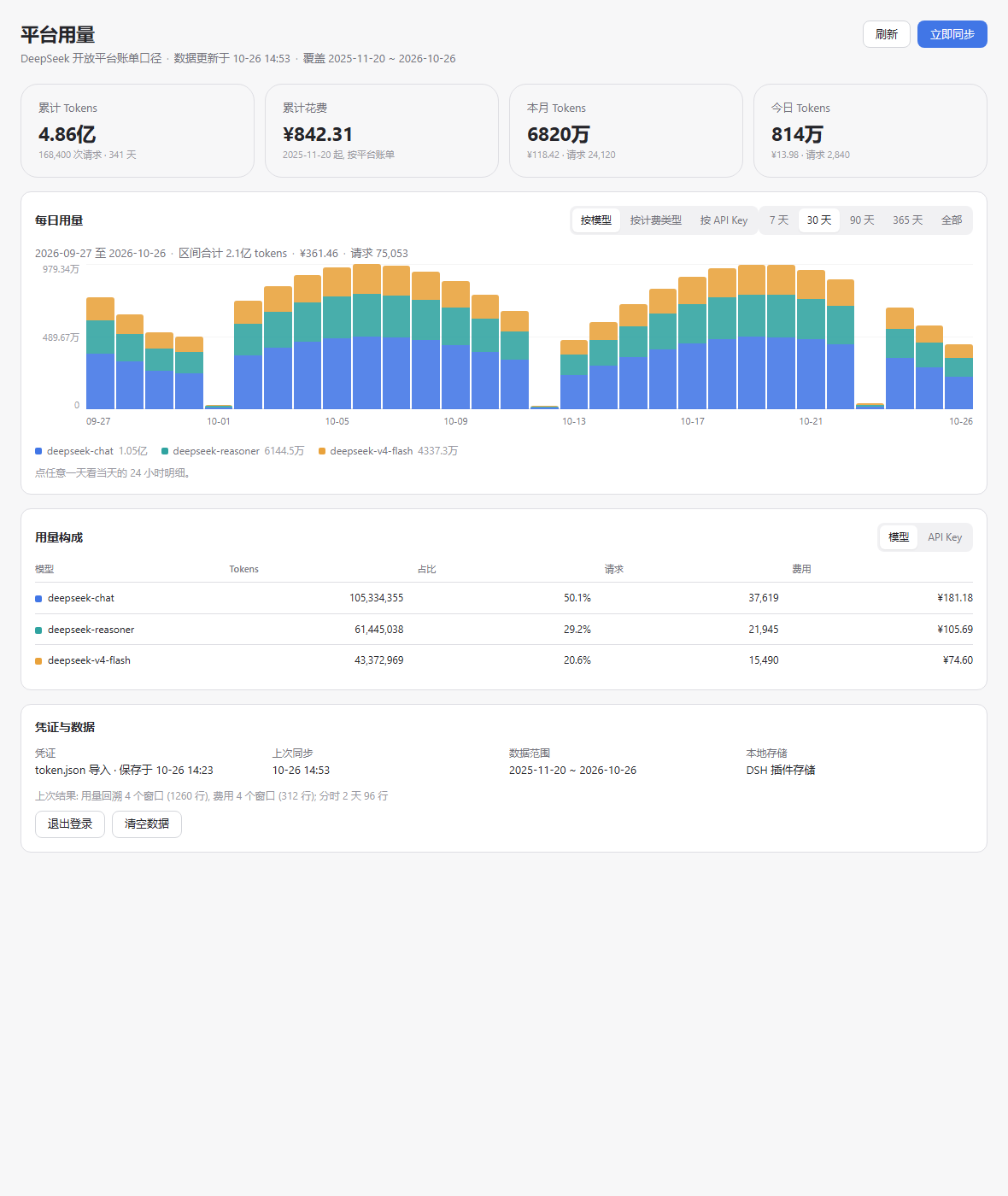
示例数据(离线 fixture),非真实账单。
环境要求
| 项目 | 要求 |
|---|---|
| DSH | >= 0.2.0-rc.2 = 22(宿主半区用 AbortSignal.timeout、fetch) |
| 网络 | 能访问 https://platform.deepseek.com;同步走宿主进程,代理环境见 常见问题 |
| 凭证 | 一个 DeepSeek 开放平台的 userToken(见第 1 步) |
安装
插件包不在 npm 上,用打包后的 tarball 安装。
#    → dsh-deepseek-platform-usage-0.1.3.tgz

## 使用说明

### 第 1 步:拿到 userToken

`userToken` 是平台登录成功后写在浏览器 `localStorage` 里的会话凭证。平台没有 OAuth,也没有「用 API Key 换 token」的接口,所以这一步只能在**已登录的浏览器**里手工取一次。

三种取法,任选其一:

**方法 A:DevTools 面板(最直观)**

1. 浏览器打开  并登录;
2. 按 `F12` 打开开发者工具 → **Application**(Firefox 叫「存储」)→ **Local Storage** → `https://platform.deepseek.com`;
3. 在右侧找到键 `userToken`,它的值是 `{"value":"一串不透明字符","__version":"0"}`;
4. 复制整段值(插件会自己剥掉外层包装),或者只复制 `value` 里面的那串。

**方法 B:Console 一行**

在同一个页面的 Console 里执行:

```js
copy(JSON.parse(localStorage.getItem('userToken')).value)
token 直接进剪贴板(copy() 只在 DevTools 里可用)。
方法 C:从请求头抄
F12 → Network → 刷新页面 → 随便点开一条 /api/v0/usage/... 请求 → Headers → Request Headers → authorization: Bearer xxxxx → 复制 Bearer 后面那段。
这串 token 等价于该账号的只读账单权限(能看用量、费用、API Key 列表)。按密码对待:不要贴到聊天里、不要提交进仓库。它只存在本机的插件存储中。
第 2 步:绑定凭证
设置 → 平台用量,第一次打开会看到「绑定平台凭证」,两种方式选一种:
| 方式 | 操作 | 说明 |
|---|---|---|
从 token.json 导入 | 填一个 JSON 文件的绝对路径 → 点「导入并验证」 | 文件内容形如 {"user_token": "..."};也接受 {"value":"...","__version":"0"} 和纯文本。路径会记在本机,下次自动填好 |
| 粘贴 userToken | 切到「粘贴 userToken」,粘进去 → 点「校验并保存」 | 不用建文件,最快 |
两种方式都会先验证再落盘:插件用 GET /api/v0/users/get_user_summary 试一次,失败会在面板里显示原因(过期、网络、返回格式不对),不会写入半截凭证。
第 3 步:首次同步
绑定成功后会自动跑一次同步,也可以随时点右上角「立即同步」。过程中按钮会显示当前阶段(同步中… → 同步费用… → 同步分时…),期间可以继续用别的设置页。
首次同步做的事:
- 以 30 天为窗口,从今天往前逐段拉取
usage/by_api_key/amount与usage/by_api_key/cost; - 连续两个空窗口即停止——刚注册的账号通常 3 个窗口就结束,有两年历史的账号会多跑十几轮;
- 再抓今天和昨天的
bucket=3600分时; - 拉一次账号汇总(余额/累计花费)做快照。
请求是串行的,每个之间隔 300ms。第一次通常几秒到十几秒;历史越长窗口越多,按窗口数线性增长。
同步结束后,卡片和图表会自己刷新。标题行会显示「数据更新于 MM-DD HH:mm」。
读懂面板
① 概览卡片
| 卡片 | 含义 |
|---|---|
| 累计 Tokens | 本地已有全部历史之和,副标题是请求数与覆盖天数 |
| 累计花费 | 平台 cost 接口返回的金额之和,币种跟随平台 |
| 本月 Tokens | 当前自然月(GMT+8)的 tokens 与费用 |
| 今日 Tokens | 今天(GMT+8)的 tokens 与费用 |
② 每日用量
- 右上角两个开关:分组(按模型 / 按计费类型 / 按 API Key)和范围(7 / 30 / 90 / 365 天 / 全部)。
- 每根柱子是一天的总量,颜色按当前分组堆叠;图例在下方,带各段合计。
- 鼠标悬停(或键盘 Tab 聚焦)任意柱子,会浮出当天明细:tokens、请求数、费用,以及占比最高的几段。
- 点柱子进入该日分时视图;左上角「← 返回按天」回到日视图。
- 没有数据的日期画成 0,而不是跳过——空档期不会被压缩成一格。
③ 分时视图
24 个小时一格不少(安静的凌晨也占一格)。柱高是当小时 tokens,悬浮能看到当小时费用与请求数。平台只保留最近两天的小时数据,更早的日期点进来会是空状态并给出说明。
④ 用量构成
「模型 / API Key」两个页签,列出该区间的 tokens、占比、请求数、费用。占比按 tokens 计算。
⑤ 凭证与数据
显示凭证来源(文件导入 / 手动粘贴)、保存时间、上次同步时间、数据覆盖范围、本地存储位置;「自动同步」下拉可选择间隔或关闭,右侧提示下次预计同步时刻;底部是「退出登录」和「清空数据」。
日常使用
- 自动同步:默认每 30 分钟一次。到点且没有正在进行的同步时,插件在后台拉一次增量(1 个日窗口 + 今明两天分时 + 汇总,共 7 个请求),完成后面板自己刷新。间隔可在「凭证与数据 → 自动同步」里改成 15 分钟 / 1 小时 / 3 小时或关闭;关闭后仍会在启动时补一次(门槛 12 小时)。
- 手动同步:右上角「立即同步」,任何时候都可以点;正在同步时按钮禁用。
- 刷新:右上角「刷新」只重新读取本地数据和状态,不联网。
- 退出登录:清除凭证,保留数据(之后可以换 token 再绑)。
- 清空数据:删除全部用量/费用/分时行,保留凭证与自动同步设置,面板回到空状态。
日常使用
- 自动同步:默认每 30 分钟一次。到点且没有正在进行的同步时,插件在后台拉一次增量(1 个日窗口 + 今明两天分时 + 汇总,共 7 个请求),完成后面板自己刷新。间隔可在「凭证与数据 → 自动同步」里改成 15 分钟 / 1 小时 / 3 小时或关闭;关闭后仍会在启动时补一次(门槛 12 小时)。
- 手动同步:右上角「立即同步」,任何时候都可以点;正在同步时按钮禁用。
- 刷新:右上角「刷新」只重新读取本地数据和状态,不联网。
- 退出登录:清除凭证,保留数据(之后可以换 token 再绑)。
- 清空数据:删除全部用量/费用/分时行,保留凭证与自动同步设置,面板回到空状态。